
مرکز راهنمای همایا
راهنمای متن، زیرنویس و صورتجلسهٔ ضبطها
همایا میتواند گفتار ضبطهای سمت سرور را به متن و زیرنویس تبدیل کند و از روی همان متن، خلاصه و صورتجلسهٔ جلسه را بنویسد. این راهنما برای مالکان و مدیران حساب است و نشان میدهد متن و صورتجلسه کجا ساخته میشوند، چطور آنها را بخوانید، اصلاح کنید و با دیگران به اشتراک بگذارید.
تصاویر از پنل همایا با یک حساب و جلسهٔ نمونه تهیه شدهاند. روی هر تصویر بزنید تا اندازهٔ کامل آن را ببینید.
پیش از شروع
- فقط ضبط سمت سرور: متن و صورتجلسه از ضبط ابری (سمت سرور) ساخته میشوند. ضبط محلی روی دستگاه خود شما ذخیره میشود و در این فهرست نمیآید.
- زمان رونویسی سرویس: تبدیل هر ضبط به متن، از «زمان رونویسی» سرویس اتاق کم میشود. اگر سرویس زمان رونویسی نداشته باشد یا زمان باقیمانده کافی نباشد، متن ساخته نمیشود.
- دسترسی: بخش «رکوردها» برای مالک و مدیر حساب نمایش داده میشود. اعضای دیگر فقط ضبطهایی را میبینند که با آنها به اشتراک گذاشته شده است (بخش ۷).
۱. ضبطها کجا هستند؟
- وارد پنل مدیریت همایا شوید و از گروه «فضای کاری»، بخش «رکوردها» را باز کنید.
- اگر حساب شما زیرحساب دارد، در ستون «حسابها» مجموعهٔ مورد نظر را انتخاب کنید.
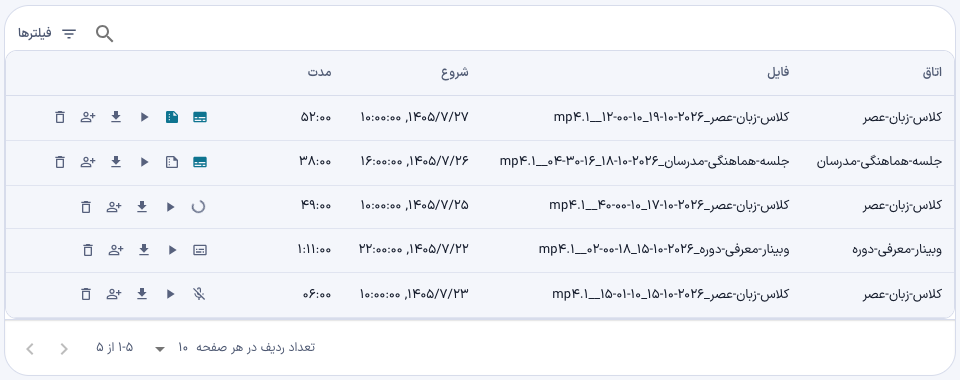
- در هر ردیف، نام اتاق، زمان شروع و مدت ضبط آمده است. دکمههای کنار هر ردیف برای متن، صورتجلسه، پخش، دانلود، اشتراک با اعضا و حذف هستند.
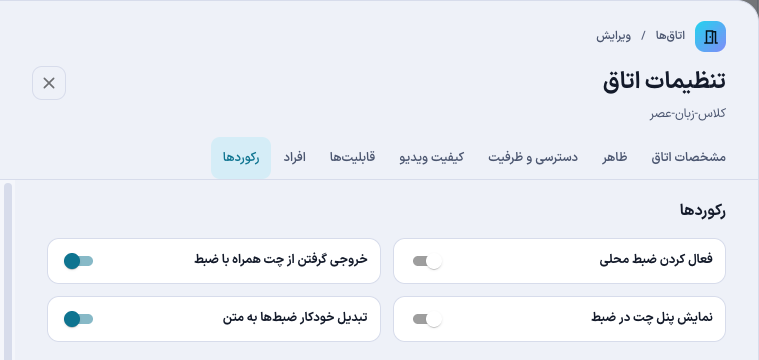
ضبطهای هر اتاق را در تنظیمات همان اتاق، تب «رکوردها»، هم میبینید؛ دکمهها هماناند.
۲. وضعیت متن هر ضبط
دکمهٔ متن در هر ردیف، وضعیت تبدیل گفتار به متن را نشان میدهد. نشانگر موس را روی آن نگه دارید تا توضیحش را ببینید.
- ساخت متن و زیرنویس: هنوز متنی ساخته نشده است. با زدن دکمه درخواست ثبت میشود.
- در صف / در حال تبدیل گفتار به متن: متن در حال آماده شدن است. صفحه را باز نگه دارید یا بعداً سر بزنید؛ لازم نیست دوباره درخواست بدهید. زمان پردازش به طول ضبط بستگی دارد و برای جلسههای طولانی ممکن است نزدیک به مدت خود جلسه طول بکشد.
- متن و زیرنویس (رنگی): متن آماده است.
- میکروفون خطخورده: «این ضبط صدا ندارد؛ میکروفونها خاموش بودهاند». در این ضبط گفتاری برای تبدیل وجود نداشته است.
- ناموفق (نارنجی): تبدیل انجام نشد. برای تلاش دوباره روی همان دکمه بزنید.
مثال: اگر پیام «زمان رونویسی این سرویس کافی نیست» را دیدید، پیام تعداد دقیقهٔ لازم و باقیمانده را میگوید. از «سرویس من» به سرویس ساعت رونویسی اضافه کنید (بخش ۹) و دوباره درخواست بدهید.
۳. تبدیل خودکار یا دستی
اگر تبدیل خودکار روشن باشد، هر ضبط سمت سرور پس از ذخیره شدن خودکار به متن (و صورتجلسه) تبدیل میشود. اگر خاموش باشد، فقط ضبطهایی به متن تبدیل میشوند که خودتان از فهرست رکوردها درخواست دهید.
- برای یک اتاق: در تنظیمات اتاق، تب «رکوردها»، گزینهٔ «تبدیل خودکار ضبطها به متن» را روشن یا خاموش کنید و «اعمال» را بزنید.
- برای همهٔ اتاقهای حساب: همین گزینه در «پیشفرضها» هم هست. اتاقی که مقدار جداگانه ندارد، از پیشفرض حساب پیروی میکند. اگر گزینه در اتاق قفل است، پیشفرض حساب آن را اجباری کرده است.
مثال: برای کلاسهایی که همیشه به جزوهٔ متنی نیاز دارند، تبدیل خودکار را روشن کنید. برای اتاقهایی که ضبطهای زیاد و کماهمیت دارند، آن را خاموش بگذارید تا زمان رونویسی فقط برای ضبطهای لازم مصرف شود.
۴. خواندن متن کنار ویدیو
- در ردیف ضبط، دکمهٔ پخش را بزنید.
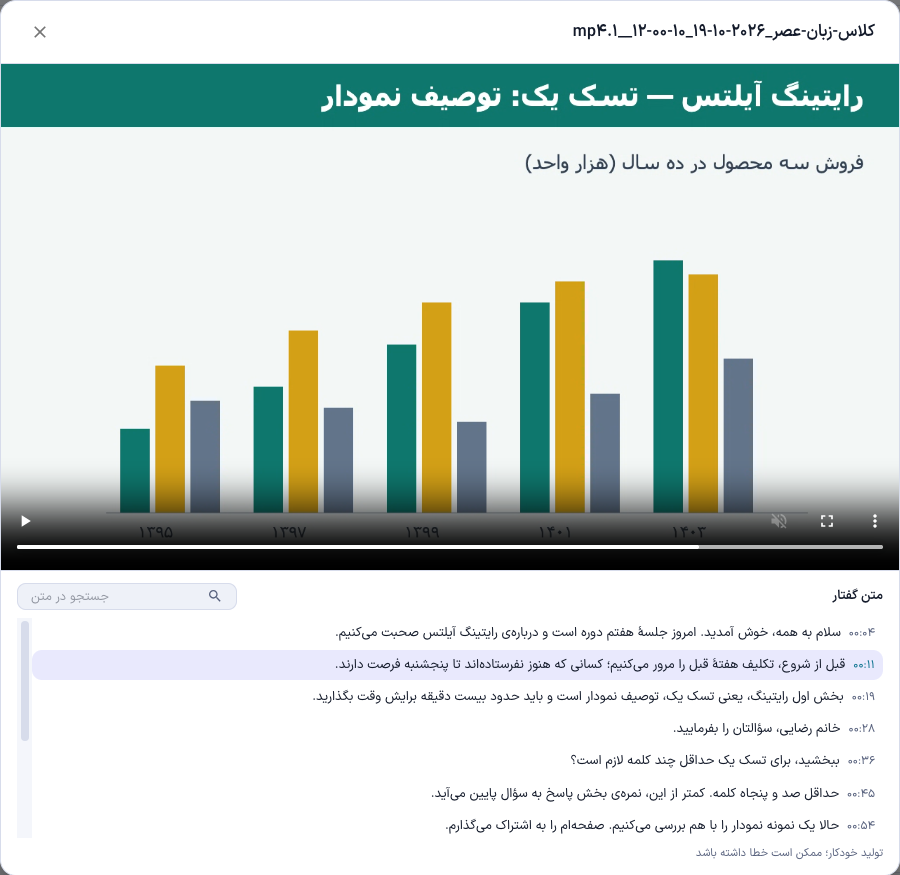
- زیر ویدیو، بخش «متن گفتار» نمایش داده میشود. جملهٔ در حال پخش پررنگ میشود و فهرست همراه ویدیو جلو میرود.
- روی هر جمله بزنید تا ویدیو به همان لحظه برود.
- در کادر «جستجو در متن»، یک کلمه بنویسید تا جملههای شامل آن را پیدا کنید.
متن بهصورت خودکار تولید میشود و ممکن است خطا داشته باشد، بهخصوص در نامها، اصطلاحات تخصصی، عددها و صداهای ضعیف یا همزمان. برای بهتر شدن متنهای بعدی، بخش ۸ را ببینید.
۵. دانلود متن و زیرنویس
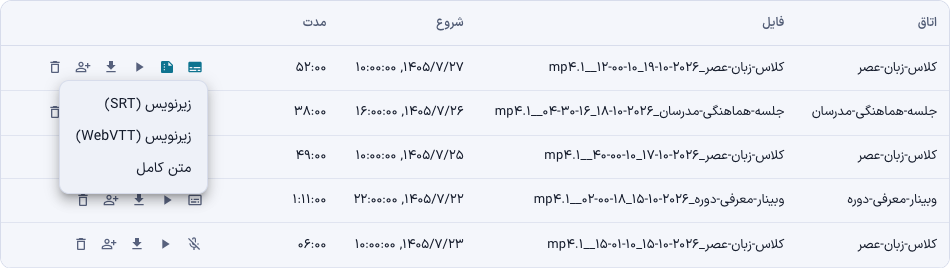
وقتی متن آماده است، روی دکمهٔ «متن و زیرنویس» در ردیف ضبط بزنید و یکی از قالبها را انتخاب کنید:
- زیرنویس (SRT): برای بیشتر پخشکنندهها و برنامههای ویرایش ویدیو.
- زیرنویس (WebVTT): برای پخشکنندههای وب و سامانههای آموزشی.
- متن کامل: متن ساده، برای جزوه، بایگانی یا جستجو.
۶. خلاصه و صورتجلسه
پس از آماده شدن متن، همایا از روی آن خلاصه و صورتجلسه مینویسد. معمولاً این کار خودکار انجام میشود. اگر دکمهٔ «ساخت خلاصه و صورتجلسه» را میبینید، صورتجلسه هنوز ساخته نشده است (مثلاً برای جلسههای خیلی کوتاه)؛ آن را بزنید تا درخواست ثبت شود.
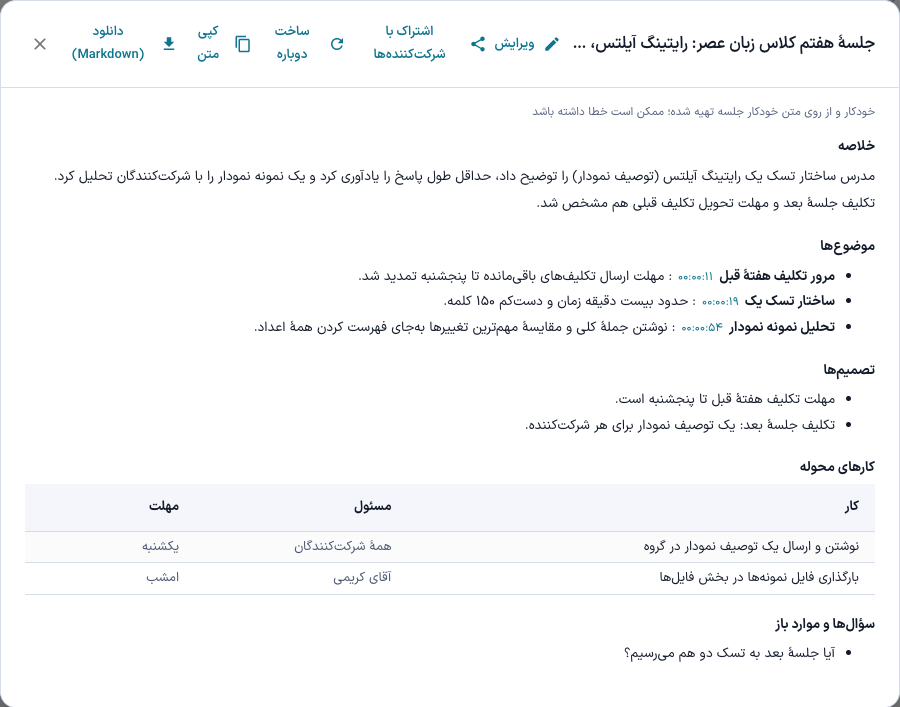
با زدن دکمهٔ «خلاصه و صورتجلسه» در ردیف ضبط، این بخشها را میبینید:
- خلاصه: چند جمله دربارهٔ آنچه در جلسه گذشت.
- موضوعها: موضوعهای اصلی، همراه با زمان شروع هر کدام در ضبط.
- تصمیمها: آنچه در جلسه قطعی شد.
- کارهای محوله: جدول کار، مسئول و مهلت.
- سؤالها و موارد باز: آنچه بیپاسخ ماند.
از دکمههای بالای پنجره میتوانید متن صورتجلسه را کپی کنید یا آن را بهصورت فایل Markdown دانلود کنید.
اصلاح صورتجلسه پیش از اشتراک
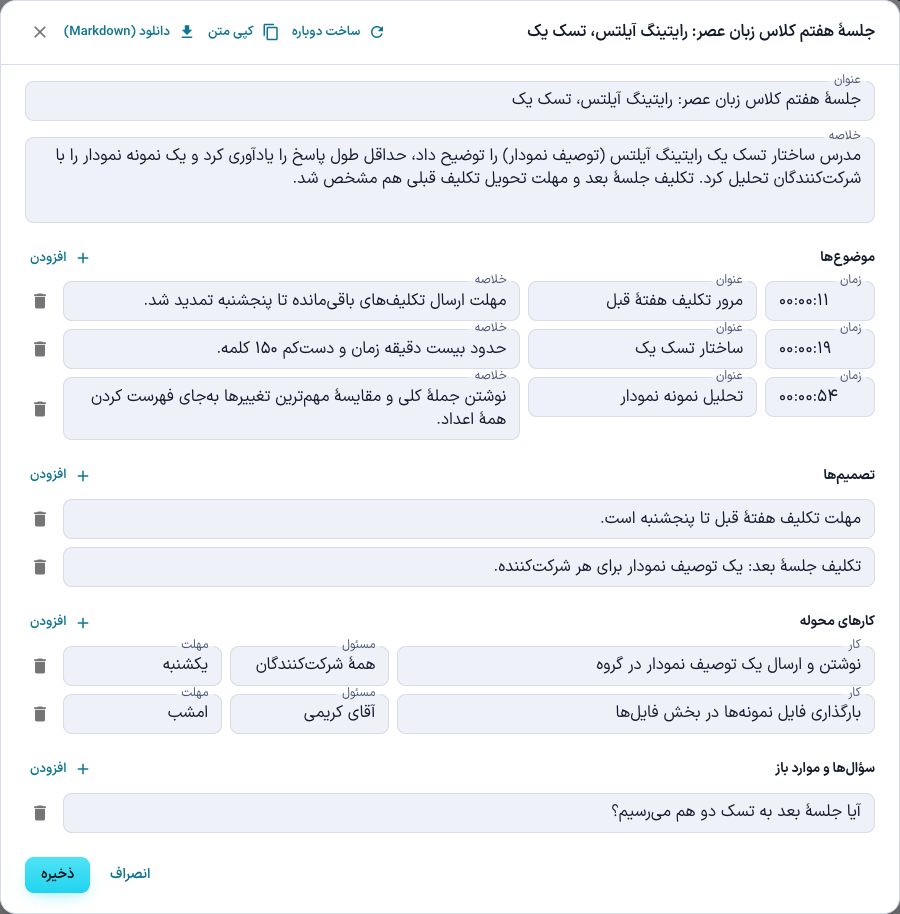
- در پنجرهٔ صورتجلسه، «ویرایش» را بزنید.
- عنوان، خلاصه، موضوعها، تصمیمها، کارها و سؤالها را اصلاح کنید. با «افزودن» مورد تازه بسازید و با نشانهٔ سطل زباله موردی را حذف کنید.
- «ذخیره» را بزنید. صورتجلسهٔ ویرایششده، نام ویرایشکننده و زمان ویرایش را نشان میدهد.
توجه: «ساخت دوباره» صورتجلسهٔ تازهای از روی متن میسازد و جایگزین ویرایشهای شما میشود. پیش از آن، همایا از شما تأیید میگیرد.
فرستادن صورتجلسه برای شرکتکنندگان
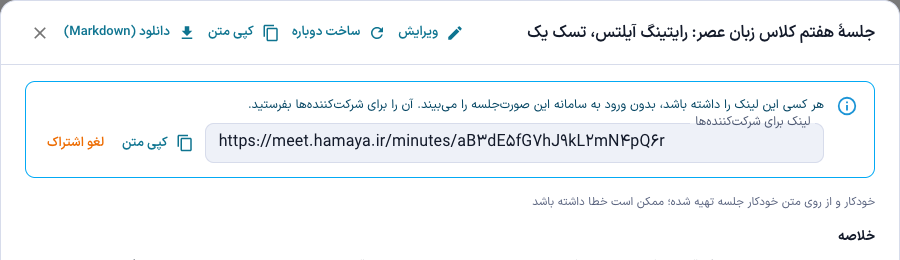
- در پنجرهٔ صورتجلسه، «اشتراک با شرکتکنندهها» را بزنید.
- لینک ساختهشده را با «کپی متن» بردارید و برای شرکتکنندگان بفرستید.
- هر وقت لازم نبود، «لغو اشتراک» را بزنید تا لینک دیگر کار نکند.
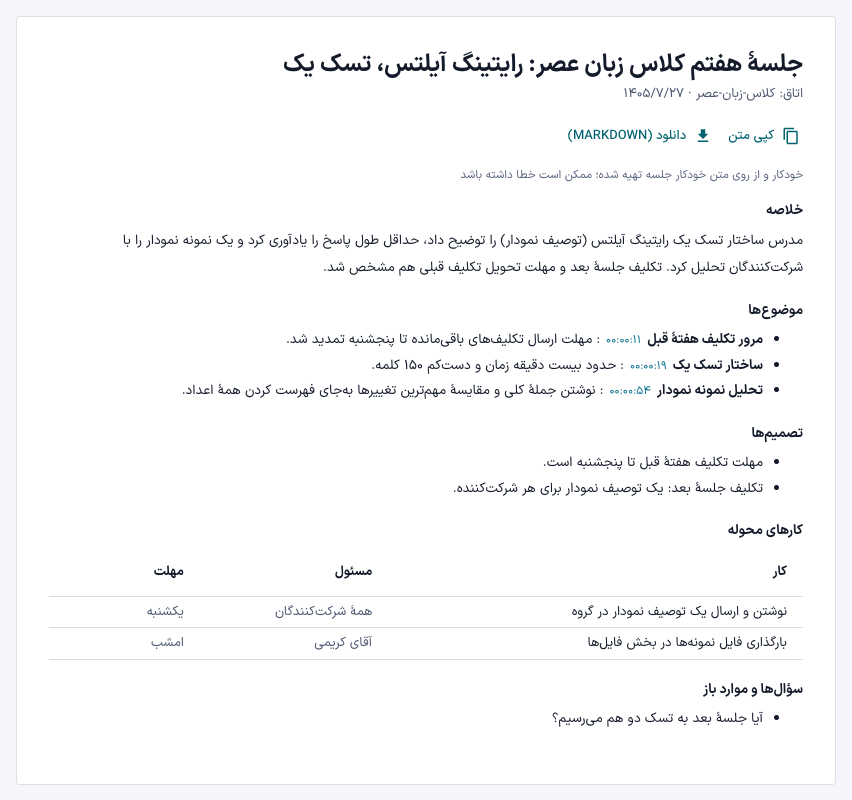
هر کسی این لینک را داشته باشد، بدون ورود به همایا صورتجلسه را میبیند. این لینک فقط صورتجلسه را نشان میدهد، نه ویدیو و متن کامل را. پیش از فرستادن، صورتجلسه را بازبینی کنید.
۷. اشتراک ضبط با اعضای مجموعه
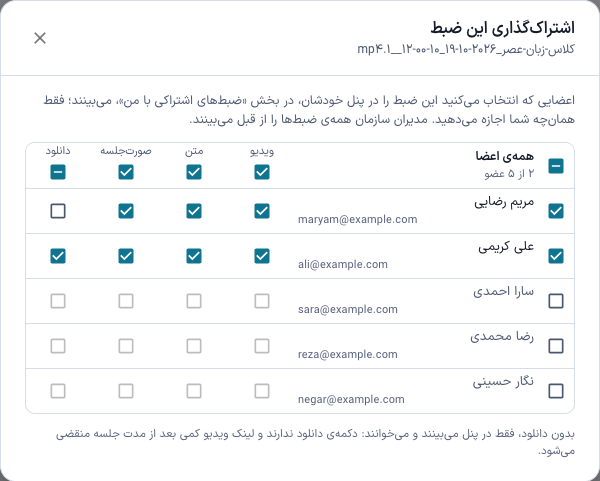
برای اینکه اعضای حساب (مثلاً مدرس یا دانشجو) ضبط را در پنل خودشان ببینند:
- در ردیف ضبط، دکمهٔ «اشتراک با اعضا» را بزنید.
- عضو مورد نظر را پیدا و تیک بزنید. با «همهٔ اعضا» همه را یکجا انتخاب کنید.
- برای هر نفر مشخص کنید چه چیزی را ببیند: ویدیو، متن، صورتجلسه و اجازهٔ دانلود.
اعضای انتخابشده ضبط را در پنل خودشان، بخش «ضبطهای اشتراکی با من»، میبینند؛ فقط همان چیزهایی که اجازه دادهاید. بدون اجازهٔ دانلود، فقط در پنل میبینند و میخوانند و دکمهٔ دانلود ندارند. دستکم یکی از ویدیو، متن یا صورتجلسه باید روشن بماند؛ برای قطع دسترسی، تیک آن عضو را بردارید.
مالکان و مدیران حساب همهٔ ضبطها را از قبل میبینند و در این فهرست نمیآیند.
مثال: برای جلسهٔ کلاس، به همهٔ شرکتکنندگان ویدیو و صورتجلسه بدهید، بدون دانلود. به مدرس، دانلود ویدیو و متن را هم بدهید تا جزوه تهیه کند.
۸. بهتر نوشته شدن نامها و اصطلاحات
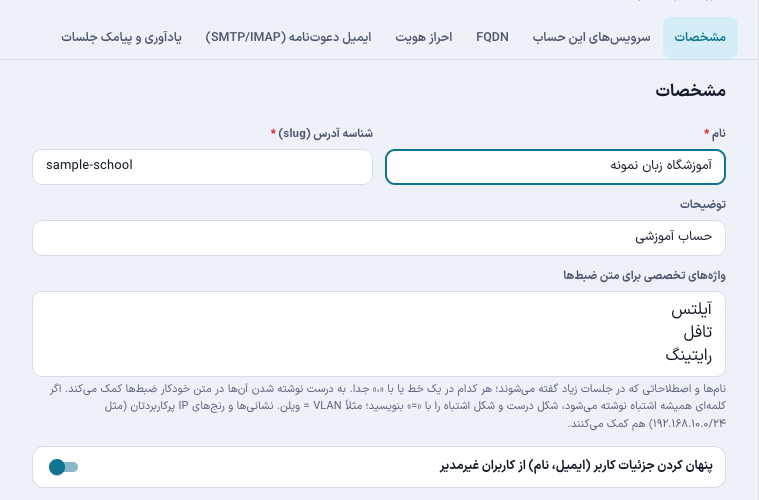
اگر نامها یا اصطلاحاتی در جلسههای شما زیاد تکرار میشوند، آنها را به «واژههای تخصصی» حساب اضافه کنید:
- در بخش «حسابها»، حساب خود را انتخاب کنید و «ویرایش» را بزنید.
- در تب «مشخصات»، کادر «واژههای تخصصی برای متن ضبطها» را پیدا کنید.
- هر واژه را در یک خط یا با «،» جدا بنویسید و «اعمال» را بزنید.
- واژهای که همیشه اشتباه نوشته میشود: شکل درست و شکل اشتباه را با = جدا بنویسید؛ مثلاً
VLAN = ویلن. - نشانیها و بازههای IP پرکاربرد: مثلاً
192.168.10.0/24.
واژهها روی متنهایی اثر دارند که از این به بعد ساخته میشوند. متنهای قبلی خودکار عوض نمیشوند.
۹. زمان رونویسی سرویس
- زمان رونویسی جزو سرویس است و در «سرویس من» همراه با مصرف آن نمایش داده میشود.
- هنگام «ساخت سرویس سفارشی» یا «ارتقا»، ساعت رونویسی را هم انتخاب کنید. این مقدار سهمیهٔ کل دورهٔ سرویس است. مقدار ۰ یعنی بدون رونویسی.
- در سرویسهای آماده، اگر زمان رونویسی ماهانه داشته باشند، مقدار آن در مشخصات سرویس آمده است.
- هر ضبط به اندازهٔ مدت صدای خودش (به دقیقه) از زمان رونویسی سرویسِ اتاقش کم میکند. اگر تبدیل ناموفق باشد یا ضبط صدا نداشته باشد، زمان کسرشده برمیگردد. تلاش دوباره برای همان ضبط، دوبار حساب نمیشود.
برای جزئیات خرید و ارتقا، راهنمای ثبتنام و انتخاب سرویس را ببینید.
پرسشهای رایج
دکمهٔ متن یا صورتجلسه را نمیبینم.
این دکمهها فقط برای ضبطهای سمت سرور نمایش داده میشوند. اگر عضو عادی هستید، فقط چیزهایی را میبینید که با شما به اشتراک گذاشته شده است. دکمهٔ صورتجلسه هم پس از آماده شدن متن نمایش داده میشود.
متن خیلی دیر آماده میشود.
تبدیل به ترتیب درخواستها انجام میشود و برای ضبطهای طولانی زمان بیشتری میبرد. درخواست دوباره، کار را سریعتر نمیکند. اگر پس از چند ساعت هنوز «در صف» بود، نام اتاق و زمان ضبط را برای پشتیبانی بفرستید.
متن خطا دارد؛ چه کنم؟
متن خودکار است و جای بازبینی انسانی را نمیگیرد. برای جلسههای بعد، از هدست و میکروفن مناسب استفاده کنید، همزمان صحبت نکنید و واژههای تخصصی را به حساب اضافه کنید. صورتجلسه را هم پیش از فرستادن ویرایش کنید.
آیا شرکتکنندگان با لینک صورتجلسه، ویدیو را هم میبینند؟
خیر. لینک صورتجلسه فقط صورتجلسه را نشان میدهد. برای دسترسی به ویدیو یا متن کامل، ضبط را از «اشتراک با اعضا» با عضو مجموعه به اشتراک بگذارید.
راهنمای تنظیمات اتاق | راهنمای پنل کاربری | مرکز راهنمای همایا