
مرکز راهنمای همایا
راهنمای زمانبندی جلسه و دعوت
با «جلسات» در پنل همایا، برای یک اتاق زمان جلسه تعیین میکنید، افراد را دعوت میکنید و همایا دعوتنامه و یادآوری را با ایمیل، پیامک و پیامرسان بله برایشان میفرستد. هر مدعو یک لینک شخصی هم دارد که با آن مستقیم وارد اتاق میشود.
تصاویر از نسخهٔ فعلی پنل همایا با یک حساب و دادههای نمونه تهیه شدهاند. روی هر تصویر بزنید تا اندازهٔ کامل آن را ببینید.
پیش از شروع
- اتاق: هر جلسه در یک اتاق برگزار میشود. اول اتاق را در بخش «اتاقها» بسازید (راهنمای تنظیمات اتاق).
- دسترسی: مالک و مدیر حساب جلسه میسازند و ویرایش میکنند. اعضای عادی، حتی اگر مالک اتاق باشند، فقط جلسهها را میبینند و نمیتوانند آنها را تغییر دهند.
- ایمیل: برای فرستادن دعوتنامه با ایمیل، تنظیمات ایمیل حساب (تب «ایمیل دعوتنامه (SMTP/IMAP)» در ویرایش حساب) باید انجام شده باشد. اگر انجام نشده باشد، صفحهٔ «جلسات» این را اعلام میکند؛ پیامک، کپی متن دعوت و لینکهای شخصی همچنان کار میکنند.
۱. ساختن جلسه
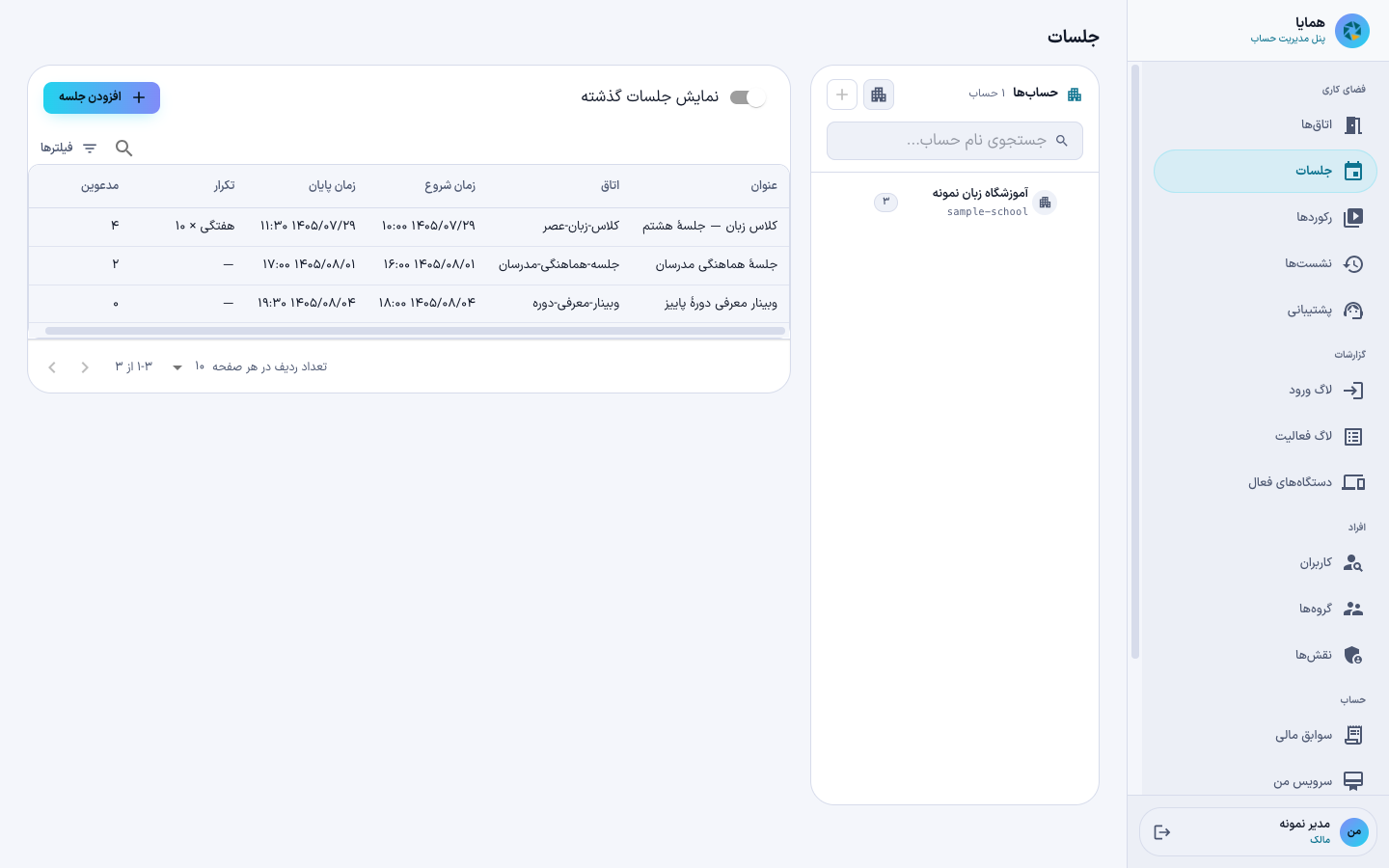
- در پنل، از گروه «فضای کاری»، بخش «جلسات» را باز کنید و «افزودن جلسه» را بزنید.
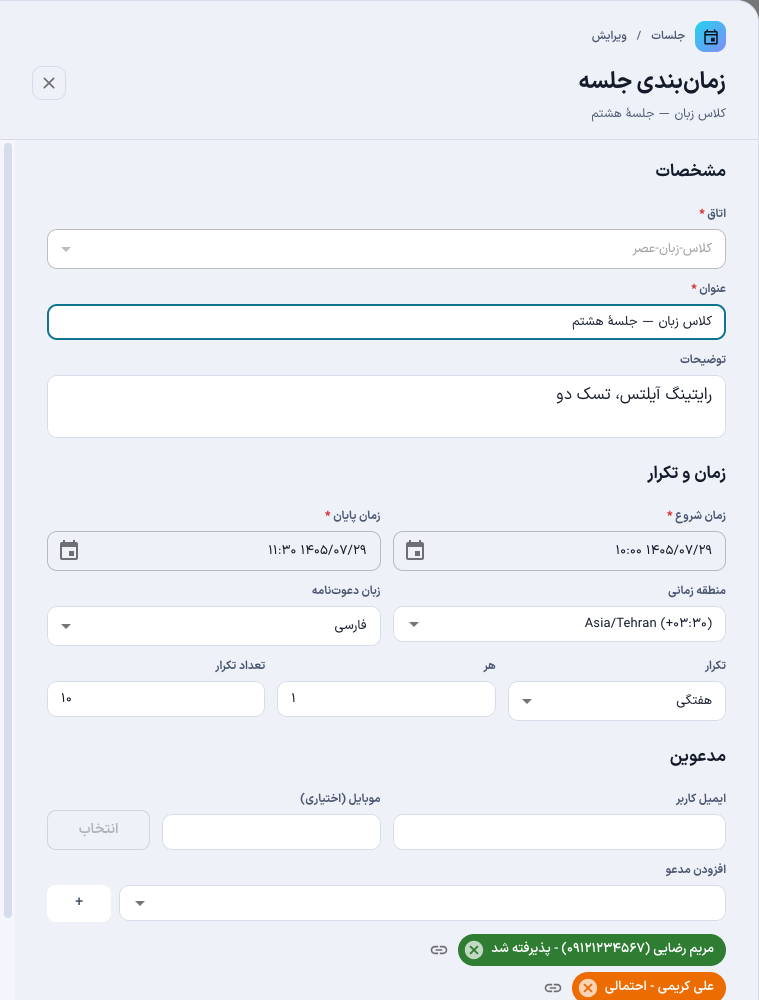
- در «مشخصات»، اتاق، عنوان و در صورت نیاز توضیحات جلسه را وارد کنید. اتاق پس از ساخت جلسه قابل تغییر نیست.
- در «زمان و تکرار»، زمان شروع و پایان را انتخاب کنید. «منطقه زمانی» و «زبان دعوتنامه» را بررسی کنید؛ زمان در دعوتنامه به همین منطقه زمانی نوشته میشود.
- مدعوین را اضافه کنید (بخش ۳) و «اعمال» را بزنید. با ذخیرهٔ جلسه، دعوتنامهها فرستاده میشوند.
جلسههای پیشرو در جدول «جلسات» با اتاق، زمان شروع و پایان، تکرار و تعداد مدعوین نمایش داده میشوند. برای دیدن جلسههای گذشته، «نمایش جلسات گذشته» را روشن کنید.
۲. جلسههای تکراری
برای کلاس یا جلسهای که مرتب تکرار میشود، در «تکرار» یکی از «روزانه»، «هفتگی» یا «ماهانه» را انتخاب کنید. در «هر» فاصله را بنویسید (مثلاً هر ۲ هفته) و در «تعداد تکرار» تعداد جلسهها را.
مثال: کلاسی که ده هفته، هر سهشنبه ساعت ۱۰ برگزار میشود: جلسهٔ اول را برای سهشنبه ساعت ۱۰ بسازید، «تکرار» را «هفتگی»، «هر» را ۱ و «تعداد تکرار» را ۱۰ بگذارید. مدعوین یک دعوتنامه برای کل دوره میگیرند و یادآوری پیش از هر جلسه فرستاده میشود.
۳. مدعوین
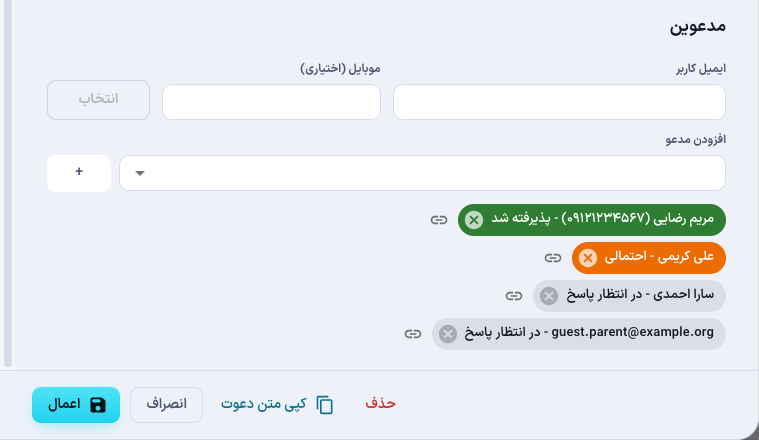
در بخش «مدعوین» دو راه برای افزودن افراد هست:
- از اعضای حساب: در «افزودن مدعو» نام یا ایمیل عضو را انتخاب کنید و «+» را بزنید.
- با ایمیل: ایمیل فرد را در «ایمیل کاربر» بنویسید و «انتخاب» را بزنید. فرد لازم نیست عضو حساب باشد. اگر میخواهید دعوت و یادآوری را با پیامک هم بگیرد، «موبایل (اختیاری)» را هم وارد کنید؛ برای عضوی که در پروفایلش موبایل دارد، همان شماره به کار میرود.
کنار نام هر مدعو، پاسخ او به دعوتنامه نمایش داده میشود: «پذیرفته شد»، «احتمالی»، «رد شد» یا «در انتظار پاسخ». این پاسخ از تقویم ایمیل مدعو (مثلاً دکمهٔ پذیرفتن در Gmail) میآید. برای حذف کسی از جلسه، علامت × کنار نامش را بزنید و «اعمال» کنید.
۴. دعوتنامه و لینک شخصی
پس از ذخیرهٔ جلسه، همایا دعوتنامه را از این راهها میفرستد:
- ایمیل: با پیوست تقویم، تا جلسه با یک کلیک به تقویم مدعو اضافه شود. هر ویرایش جلسه هم بهروزرسانی میفرستد و حذف جلسه، خبر لغو را. برگزارکننده هم یک نسخه میگیرد تا جلسه در تقویم خودش ثبت شود.
- پیامک: اگر پیامک برای حساب فعال باشد (بخش ۵) و مدعو موبایل داشته باشد. دعوت هنگام ساخت جلسه و هنگام تغییر زمان آن فرستاده میشود و لغو جلسه هم خبر داده میشود؛ ویرایشهای دیگر پیامک دوباره نمیفرستند.
- بله: برای کسی که حساب همایایش را به بله وصل کرده باشد (بخش ۶).
کپی متن دعوت: با دکمهٔ «کپی متن دعوت» پایین فرم، متن آمادهٔ دعوت (عنوان، زمان و لینک اتاق) را بردارید و هر جا لازم است بفرستید، مثلاً در گروه کلاس.
لینک شخصی: پس از ذخیرهٔ جلسه، کنار نام هر مدعو نشانهٔ زنجیر نمایش داده میشود که «لینک شخصی» او را کپی میکند. این لینک در دعوتنامهٔ خود مدعو هم هست. با باز کردن آن، نام مدعو خودکار وارد میشود و به اتاق میرود؛ قوانین خود اتاق، مثل لابی و ورود مهمان، همچنان اعمال میشوند. لینک شخصی هر نفر را فقط برای خود او بفرستید.
۵. یادآوریها و پیامک
یادآوریها برای کل حساب تنظیم میشوند:
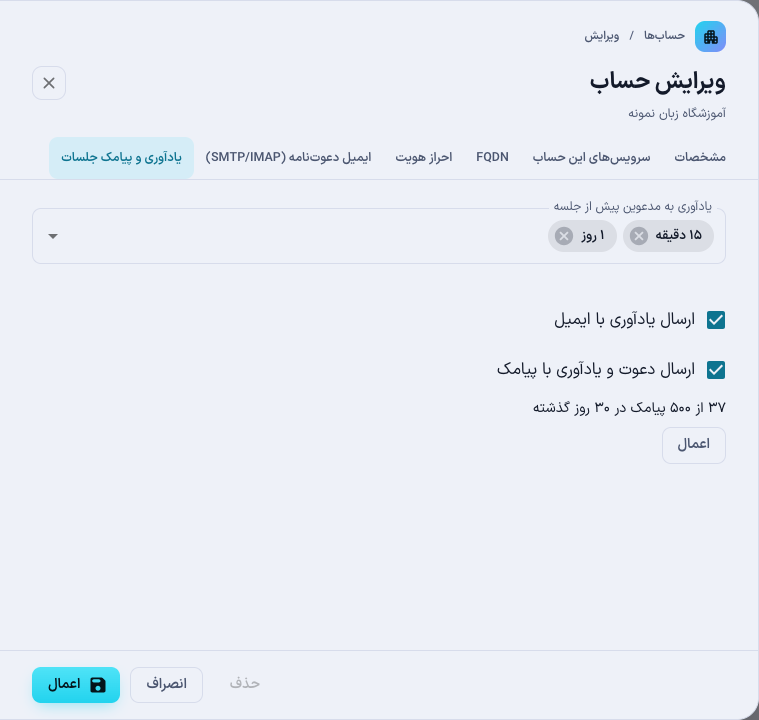
- در بخش «حسابها» (یا ستون حسابها در صفحهٔ «اتاقها»)، حساب خود را ویرایش کنید.
- تب «یادآوری و پیامک جلسات» را باز کنید.
- در «یادآوری به مدعوین پیش از جلسه»، زمانها را انتخاب کنید. پیشفرض ۱۵ دقیقه و ۱ روز پیش از جلسه است؛ حداکثر چهار یادآوری، بین ۵ دقیقه تا ۷ روز.
- «ارسال یادآوری با ایمیل» و «ارسال دعوت و یادآوری با پیامک» را مطابق نیاز روشن یا خاموش کنید و دکمهٔ «اعمال» همین تب را بزنید.
پیامک سهمیه دارد: تعداد پیامکهای ۳۰ روز گذشته و سقف آن زیر همین گزینه نمایش داده میشود. اگر پیام «برای این سازمان هنوز سقف پیامک تعیین نشده است» را دیدید، برای فعالسازی از بخش «پشتیبانی» تیکت ثبت کنید. یادآوری در بله هم، برای کسانی که بله را وصل کردهاند، در همین زمانها فرستاده میشود.
۶. اعلانها و تقویم برای هر کاربر
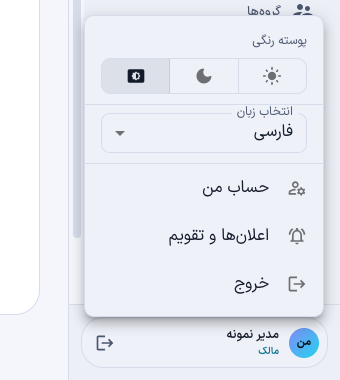
هر کاربری که حساب همایا دارد، میتواند جلسههایش را در تقویم و پیامرسان خودش دنبال کند. در پنل، روی نام خود پایین منو بزنید و «اعلانها و تقویم» را انتخاب کنید:
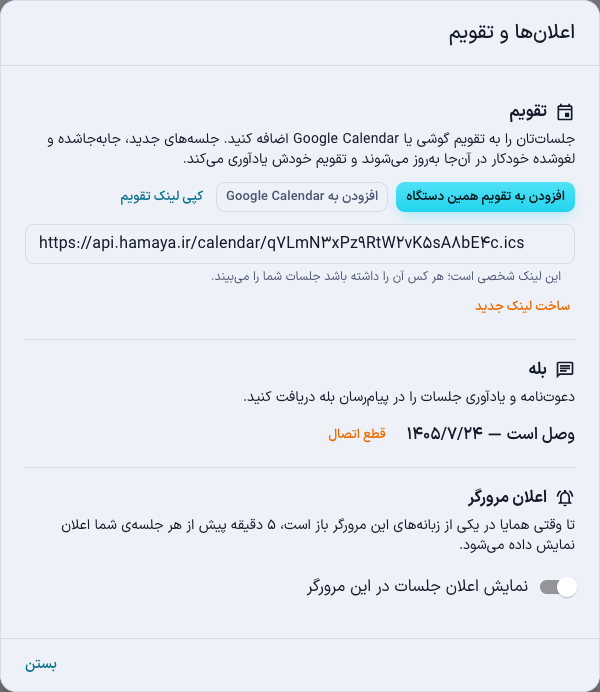
- تقویم: با «افزودن به تقویم همین دستگاه» یا «افزودن به Google Calendar»، همهٔ جلسههایتان به تقویم اضافه میشوند. جلسههای جدید، جابهجاشده و لغوشده خودکار بهروز میشوند و تقویم خودش یادآوری میکند. این لینک شخصی است؛ اگر آن را به کسی دادهاید، با «ساخت لینک جدید» لینک قبلی را از کار بیندازید.
- بله: «اتصال به بله» را بزنید و در بات بله دکمهٔ «شروع» را بزنید. از آن به بعد دعوتنامه و یادآوری جلسهها در بله هم میرسد. با «قطع اتصال» آن را خاموش کنید.
- اعلان مرورگر: با روشن کردن «نمایش اعلان جلسات در این مرورگر»، تا وقتی همایا در یکی از زبانههای مرورگر باز است، ۵ دقیقه پیش از هر جلسه اعلان نمایش داده میشود.
۷. ویرایش و لغو جلسه
- برای ویرایش، روی ردیف جلسه در جدول «جلسات» بزنید، تغییرات را انجام دهید و «اعمال» را بزنید. مدعوین بهروزرسانی را با ایمیل میگیرند و اگر زمان تغییر کرده باشد، با پیامک هم.
- برای لغو، در همان فرم «حذف» را بزنید. خبر لغو برای مدعوین فرستاده میشود و جلسه از تقویمشان حذف میشود.
پرسشهای رایج
دعوتنامهٔ ایمیلی نمیرسد.
اگر بالای صفحهٔ «جلسات» پیامی دربارهٔ تنظیم نبودن ایمیل میبینید، تنظیمات ایمیل حساب انجام نشده است. در غیر این صورت، پوشهٔ هرزنامهٔ مدعو و درستی ایمیلش را بررسی کنید. تا رفع مشکل، «کپی متن دعوت» یا لینک شخصی را با راه دیگری بفرستید.
پیامک نمیرسد.
بررسی کنید که در تب «یادآوری و پیامک جلسات» پیامک روشن باشد، سهمیهٔ ۳۰ روز تمام نشده باشد و مدعو شمارهٔ موبایل درست داشته باشد. برگزارکننده برای جلسهٔ خودش پیامک دعوت نمیگیرد.
آیا مدعو باید حساب همایا داشته باشد؟
خیر. هر کسی را میتوانید با ایمیل دعوت کنید و او با لینک شخصیاش وارد میشود. برای ورود بدون حساب، ورود مهمان باید در تنظیمات اتاق فعال باشد. تقویم شخصی، بله و اعلان مرورگر فقط برای کسانی است که حساب دارند.
جلسه بدون زمانبندی هم ممکن است؟
بله. هر وقت بخواهید، لینک اتاق را از بخش «اتاقها» کپی کنید و بفرستید. زمانبندی جلسه برای دعوتنامه، یادآوری و تقویم است، نه شرط ورود به اتاق.
راهنمای استفاده از اتاق | راهنمای پنل کاربری | مرکز راهنمای همایا