
مرکز راهنمای همایا
راهنمای ثبتنام و انتخاب سرویس در همایا
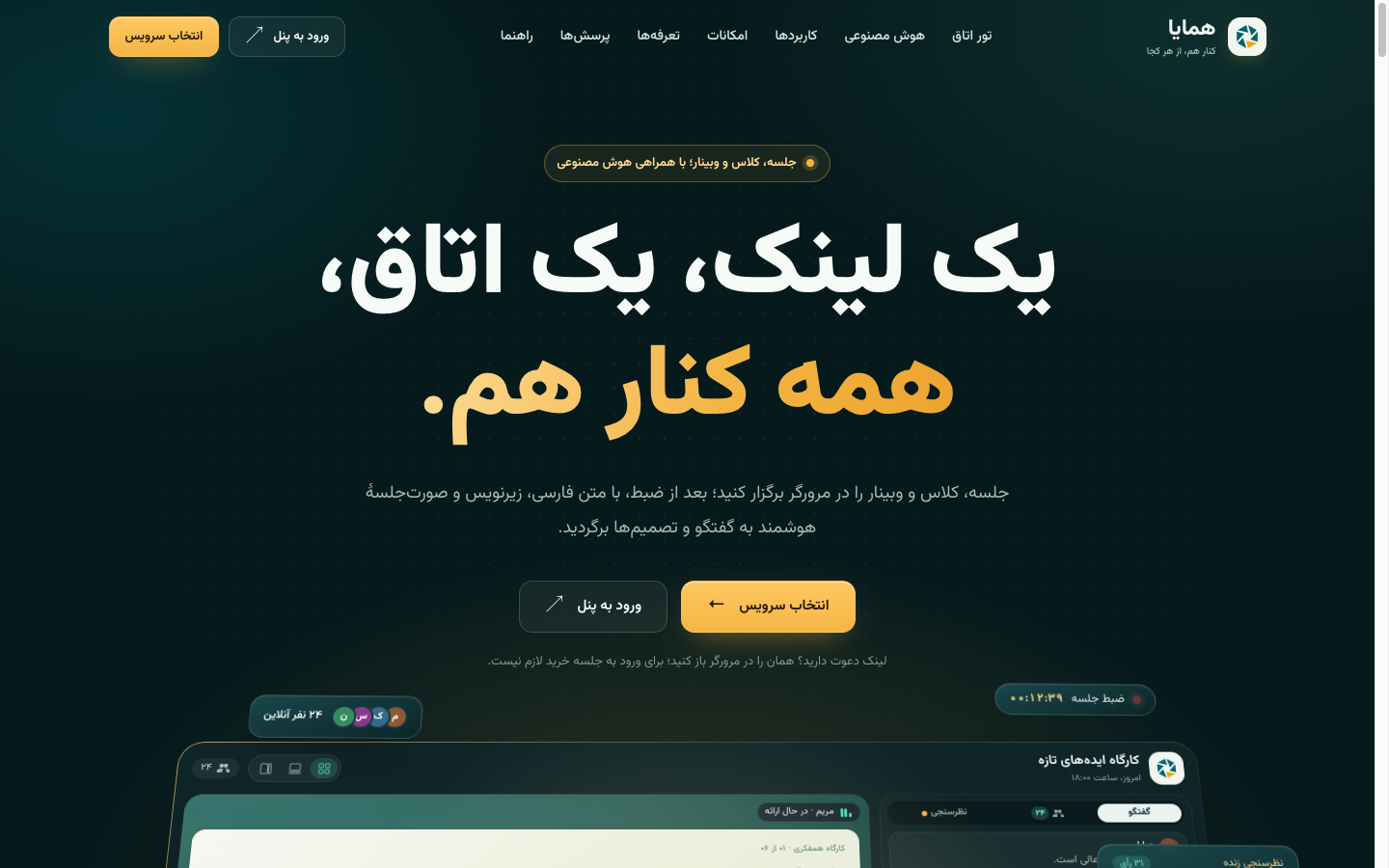
برای شروع استفاده از همایا، ابتدا حساب خود را بسازید و سپس سرویس متناسب با تعداد شرکتکنندگان و نیاز جلسه را انتخاب کنید. اگر از قبل حساب دارید، خرید را از همان پنل انجام دهید.
تصاویر این راهنما از نسخهٔ فعلی سایت و همایا با حساب، اتاق و دادههای نمونه تهیه شدهاند. روی هر تصویر بزنید تا اندازهٔ کامل آن را ببینید.
۱. ثبتنام و ورود به پنل
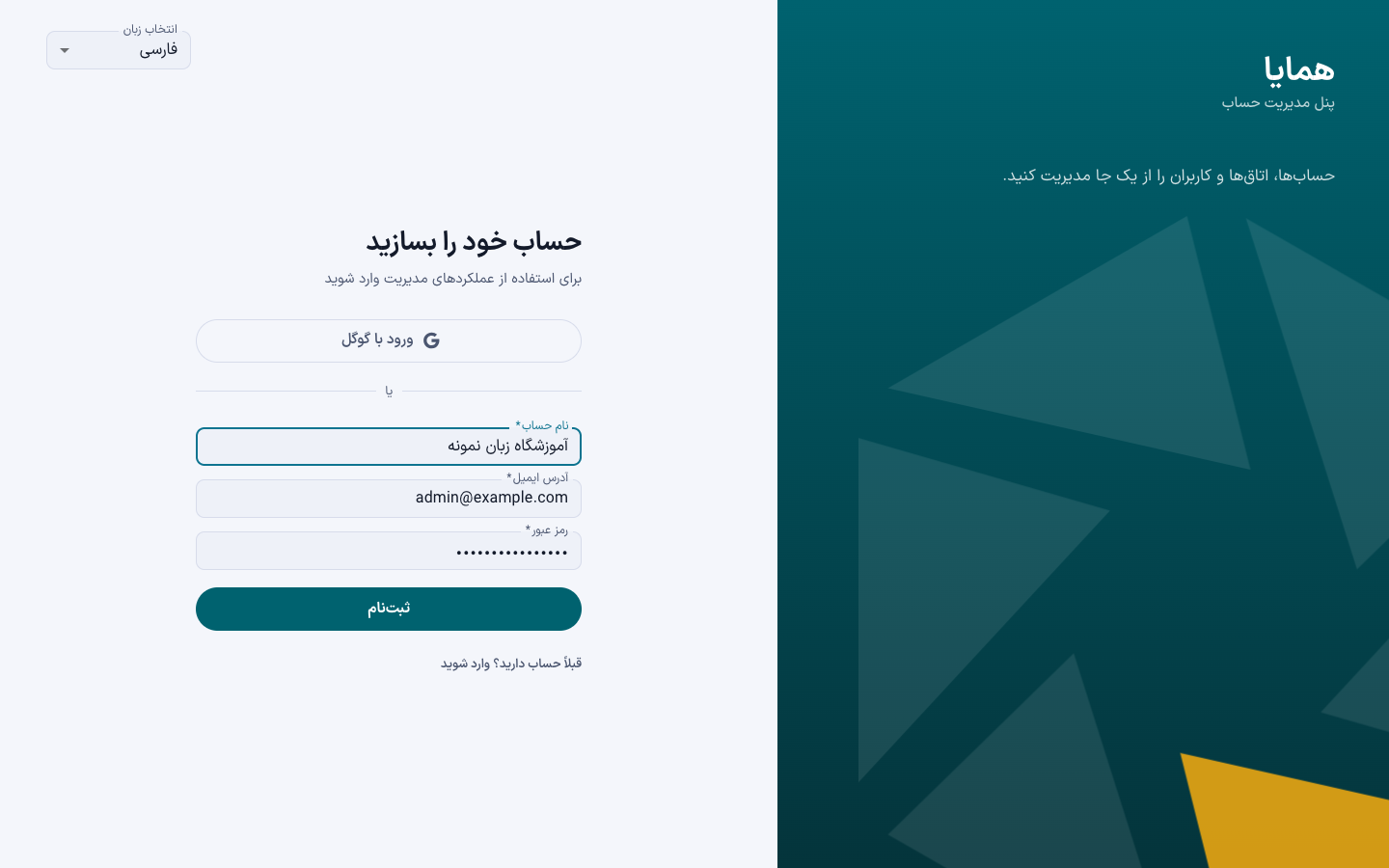
- به پنل مدیریت همایا بروید.
- زیر فرم ورود، «تازهوارد هستید؟ یک حساب بسازید» را بزنید.
- در فرم «حساب خود را بسازید»، «نام حساب»، آدرس ایمیل و رمز عبور را وارد کنید. نام حساب میتواند نام شرکت، آموزشگاه یا کسبوکار شما باشد. بهجای فرم، میتوانید «ورود با گوگل» را هم بزنید.
- روی دکمهٔ «ثبتنام» بزنید. پس از ثبتنام موفق، وارد حساب خود میشوید.
برای ورودهای بعدی، از همان ایمیل و رمز عبور استفاده کنید. اگر گزینهٔ ورود با گوگل نمایش داده میشود، میتوانید از آن نیز استفاده کنید.
اگر قبلاً حساب ساختهاید: گزینهٔ «ورود» را انتخاب کنید؛ برای خرید سرویس جدید نیازی به ثبتنام دوباره نیست.
۲. ظرفیت مورد نیاز را مشخص کنید
پیش از انتخاب سرویس، این سه مورد را در نظر بگیرید:
- کاربران همزمان: تعداد افرادی که قرار است همزمان از سرویس استفاده کنند. برگزارکنندگان و شرکتکنندگان را در برآورد خود حساب کنید. این عدد تعداد کل اعضای ثبتشدهٔ مجموعه نیست.
- ویدیوهای همزمان: تعداد دوربینهایی که میخواهید همزمان فعال باشند. لازم نیست همهٔ شرکتکنندگان دوربین روشن داشته باشند.
- مدت سرویس: دورهای که میخواهید اشتراک معتبر باشد؛ آن را با مدت یک جلسه اشتباه نگیرید.
مثال کلاس: برای یک مدرس و ۴۹ شرکتکننده، ظرفیت ۵۰ کاربر همزمان را در نظر بگیرید. اگر فقط مدرس و دو شرکتکننده قرار است همزمان دوربین روشن کنند، به دستکم ۳ ویدیوی همزمان نیاز دارید.
مثال وبینار: برای ۱۰۰ نفر شامل برگزارکنندگان، با دو ارائهدهندهٔ دارای دوربین، ظرفیت مورد نیاز ۱۰۰ کاربر و دستکم ۲ ویدیوی همزمان است. ترکیب نهایی را از گزینههای قابل ارائهٔ ماشینحساب یا سرویسهای آماده انتخاب کنید.
اگر چند اتاق را همزمان زیر یک سرویس برگزار میکنید، مجموع نیاز آنها را در برآورد ظرفیت در نظر بگیرید. محدودیت هر اتاق نیز میتواند از ظرفیت سرویس کمتر باشد.
۳. انتخاب سرویس از پنل
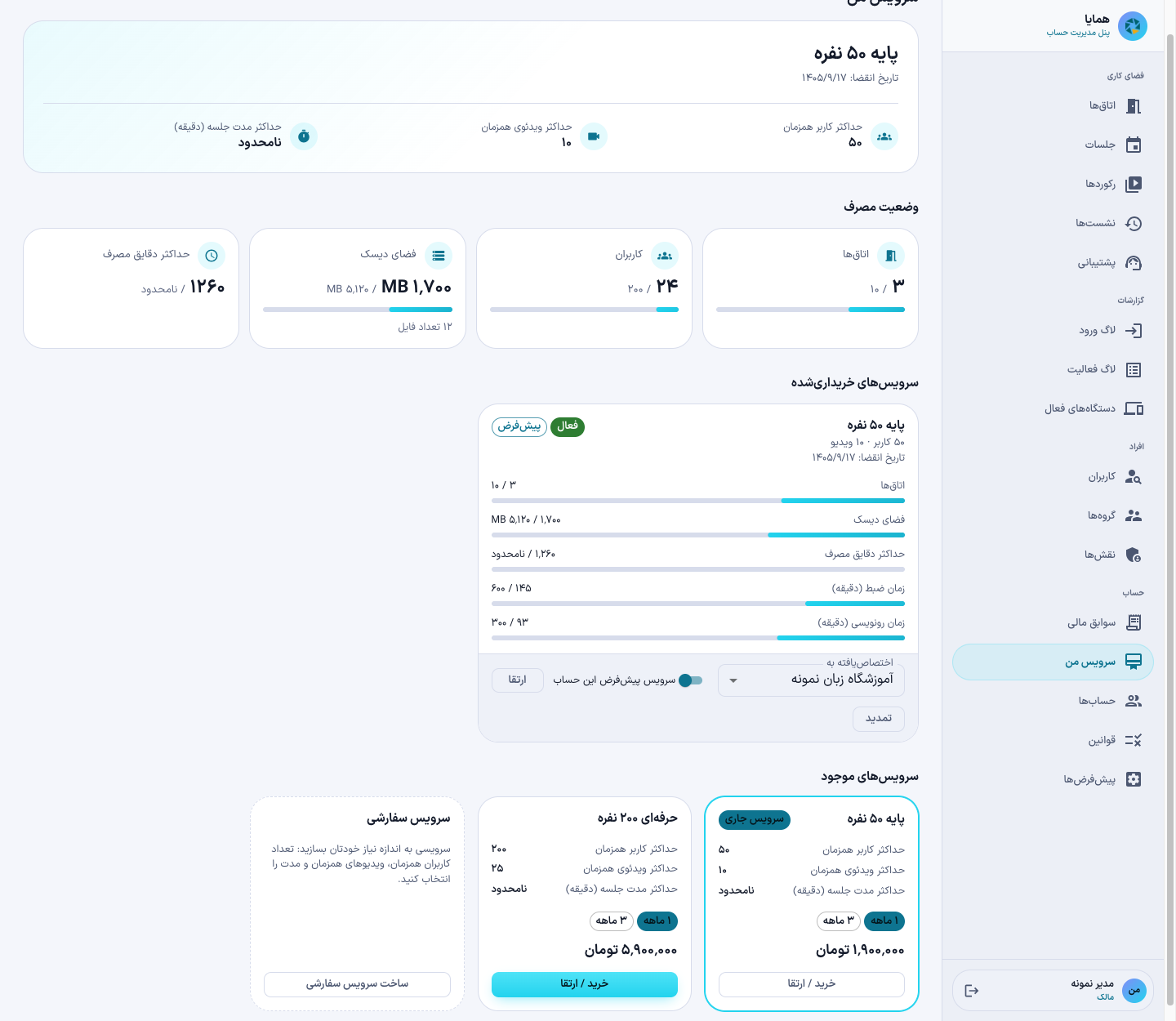
- پس از ورود، بخش «سرویس من» را باز کنید.
- سرویسهای آماده را از نظر ظرفیت کاربران، ویدیوهای همزمان، مدت و مبلغ مقایسه کنید. اگر محدودیتی برای مدت هر جلسه نمایش داده میشود، آن را هم بررسی کنید.
- در «سرویسهای موجود»، مدت (مثلاً ۱ ماهه یا ۳ ماهه) را روی کارت سرویس انتخاب کنید و «خرید / ارتقا» را بزنید. سرویسی که الان دارید با برچسب «سرویس جاری» مشخص است.
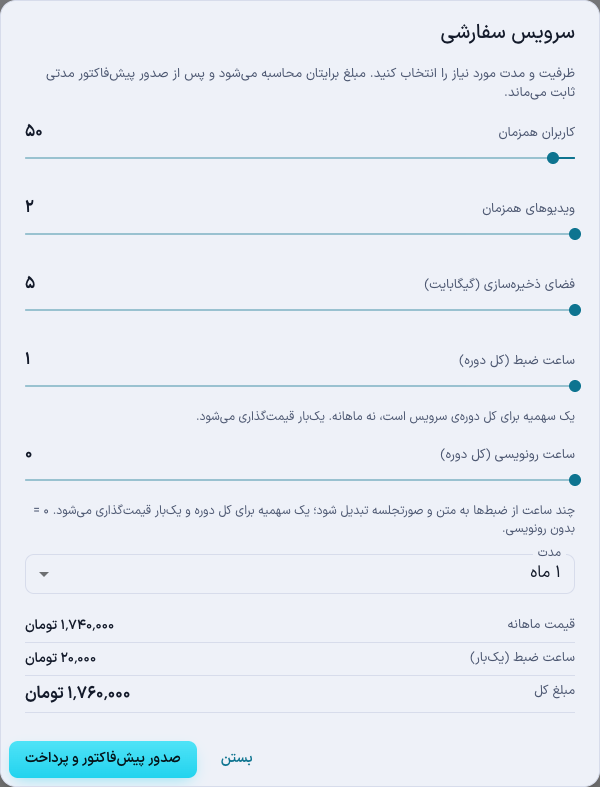
- اگر ظرفیت متفاوتی نیاز دارید، گزینهٔ «ساخت سرویس سفارشی» را انتخاب کنید؛ تعداد کاربران، ویدیوهای همزمان و مدت را مشخص کنید و مبلغ محاسبهشده را بررسی کنید.
- در فرم سرویس سفارشی، فضای ذخیرهسازی، «ساعت ضبط (کل دوره)» و «ساعت رونویسی (کل دوره)» را هم مطابق نیاز انتخاب کنید. ساعت ضبط و رونویسی سهمیهٔ کل دورهاند و یکبار قیمتگذاری میشوند؛ ساعت رونویسی ۰ یعنی بدون تبدیل ضبط به متن. سپس «صدور پیشفاکتور و پرداخت» را بزنید.
- خلاصهٔ سفارش را بررسی کنید و مراحل پرداخت را کامل کنید.
قیمت معتبر همان مبلغی است که در خلاصهٔ سفارش و صفحهٔ پرداخت نمایش داده میشود. تعرفهها ممکن است تغییر کنند؛ مثالهای این مقاله صرفاً برای انتخاب ظرفیت هستند.
۴. خرید مستقیم از ماشینحساب سایت برای کاربر جدید
اگر هنوز حساب ندارید، میتوانید خرید سرویس سفارشی را از ماشینحساب سایت همایا شروع کنید:
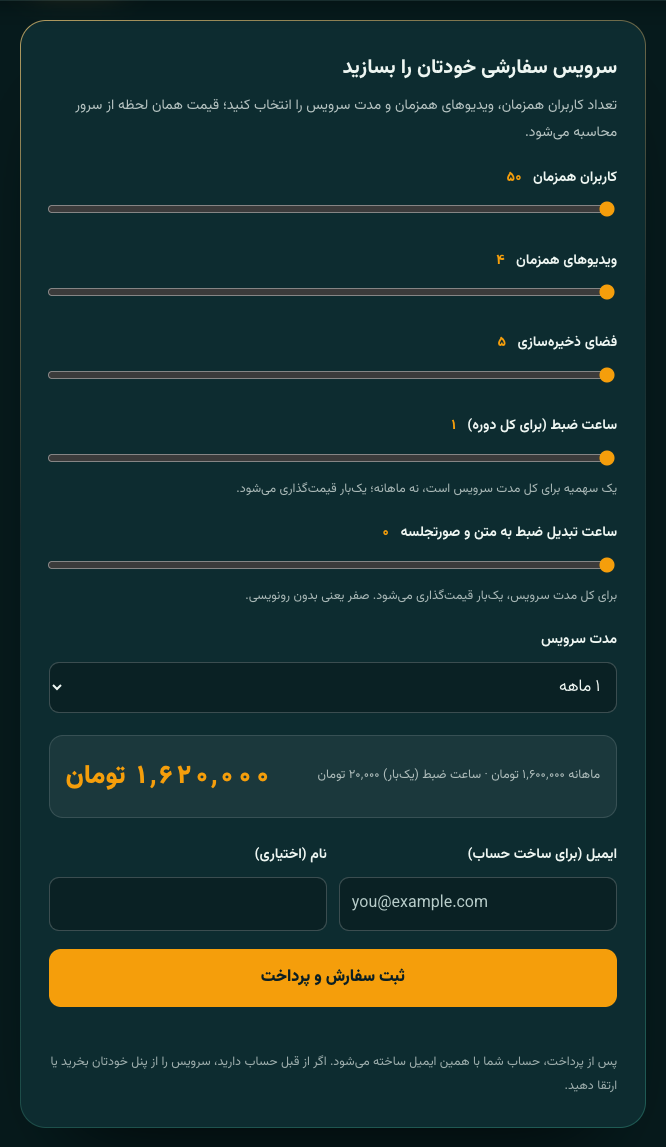
- در بخش «سرویس سفارشی خودتان را بسازید»، کاربران همزمان، ویدیوهای همزمان، فضای ذخیرهسازی، ساعت ضبط، ساعت تبدیل ضبط به متن و صورتجلسه و مدت سرویس را تنظیم کنید.
- مبلغ محاسبهشده و گزینههای اضافیِ نمایشدادهشده را بررسی کنید.
- ایمیل خود و در صورت تمایل نامتان را وارد کنید. حساب شما با همین ایمیل ساخته میشود.
- روی «ثبت سفارش و پرداخت» بزنید و پرداخت را انجام دهید.
- پس از پرداخت موفق و آمادهشدن حساب، اطلاعات ورود را در صفحهٔ تأیید سفارش مشاهده میکنید. رمز موقت فقط یکبار نمایش داده میشود؛ آن را نگه دارید و پس از ورود تغییر دهید.
اگر سایت اعلام کرد این ایمیل قبلاً حساب دارد، وارد پنل همایا شوید و خرید را از بخش «سرویس من» ادامه دهید.
۵. بعد از خرید چه کار کنم؟
- به بخش «سرویس من» برگردید و وضعیت سرویس، ظرفیت و تاریخ انقضا را بررسی کنید.
- برای شروع جلسه، به بخش «اتاقها» بروید و اتاق بسازید. در انتخاب سرویس اتاق، سرویس خریداریشده یا سرویس پیشفرض حساب را انتخاب کنید.
- تنظیمات ورود مهمانها و ظرفیت اتاق را مطابق نیاز جلسه مشخص کنید و سپس لینک اتاق را برای شرکتکنندگان بفرستید.
اگر سرویس جدید «تخصیصنیافته» است، پیش از استفاده آن را به حساب مورد نظر تخصیص دهید. خرید سرویس اضافه الزاماً سرویس اتاقهای قبلی را عوض نمیکند.
پرسشهای رایج
آیا برای همهٔ شرکتکنندگان باید ویدیو بخرم؟
خیر. ظرفیت کاربران و تعداد ویدیوهای همزمان دو انتخاب جدا هستند. برای یک وبینار با شرکتکنندگان زیاد و چند ارائهدهنده میتوانید ظرفیت کاربران بیشتری و تعداد دوربین کمتری انتخاب کنید.
اگر سرویس دارم و فقط ظرفیت بیشتری لازم دارم چه کنم؟
از گزینهٔ ارتقای همان اشتراک در پنل استفاده کنید. خرید سرویس جدید با ارتقای سرویس فعلی فرق دارد. پیش از پرداخت ارتقا، ظرفیت جدید، مبلغ و تاریخ انقضا را در پیشفاکتور بررسی کنید.
پرداخت انجام شده ولی سرویس هنوز نمایش داده نمیشود؛ چه کنم؟
پنل را تازهسازی و وضعیت سفارش را بررسی کنید. اگر پیام نیاز به بررسی نمایش داده میشود یا سرویس فعال نشده است، از بخش «پشتیبانی» پنل تیکت ثبت کنید (واحد «مالی و صورتحساب») و شمارهٔ سفارش را بنویسید تا وضعیت همان پرداخت پیگیری شود.
ورود به پنل همایا | انتخاب سرویس از ماشینحساب | بازگشت به مرکز راهنما
برای آشنایی با بخشهای مدیریت سرویس، کاربران و گزارشها، راهنمای پنل کاربری را بخوانید.