
مرکز راهنمای همایا
راهنمای استفاده از اتاق همایا
در این راهنما یاد میگیرید چطور وارد اتاق همایا شوید، میکروفن و دوربین را تنظیم کنید، صفحهٔ خود را به اشتراک بگذارید و از امکانات جلسه استفاده کنید. جای دکمهها روی رایانه و موبایل کمی فرق دارد؛ نام و علامت هر ابزار راهنمای شماست. اگر نشانگر را روی هر دکمه نگه دارید، نام آن نمایش داده میشود.
تصاویر این راهنما از نسخهٔ فعلی سایت و همایا با حساب، اتاق و دادههای نمونه تهیه شدهاند. روی هر تصویر بزنید تا اندازهٔ کامل آن را ببینید.
۱. ورود به اتاق
- لینک اتاق را که برگزارکننده برایتان فرستاده است، در مرورگر باز کنید.
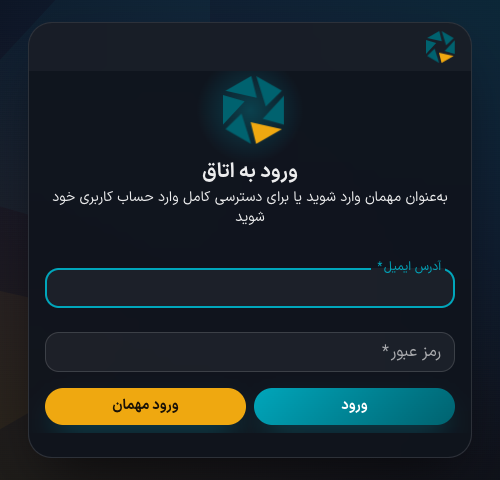
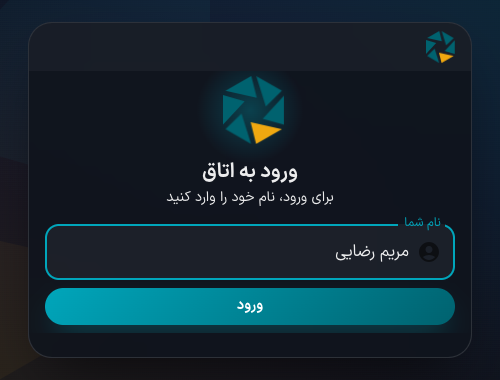
- در صفحهٔ «ورود به اتاق»، اگر ورود مهمان فعال است، دکمهٔ «ورود مهمان» را بزنید، نام خود را در کادر «نام شما» بنویسید و «ورود» را بزنید. نامی انتخاب کنید که برگزارکننده بتواند شما را بشناسد.
- اگر اتاق نیاز به ورود با حساب دارد، ابتدا با حساب همان مجموعه وارد شوید.
- اگر به لابی یا اتاق انتظار منتقل شدید، منتظر تأیید میزبان بمانید. بازکردن چندبارهٔ لینک، تأیید شما را سریعتر نمیکند.
- هنگام درخواست مرورگر برای استفاده از میکروفن یا دوربین، مجوز ابزار مورد نیازتان را بدهید.
مثال: شرکتکنندهٔ کلاس میتواند با نام «مریم رضایی» وارد شود؛ مدرس نام او را در لابی میبیند و ورودش را تأیید میکند. اگر اتاق قفل باشد یا ظرفیت آن تکمیل شده باشد، ممکن است ورود تا تغییر شرایط ممکن نباشد.
۲. آشنایی با محیط اتاق
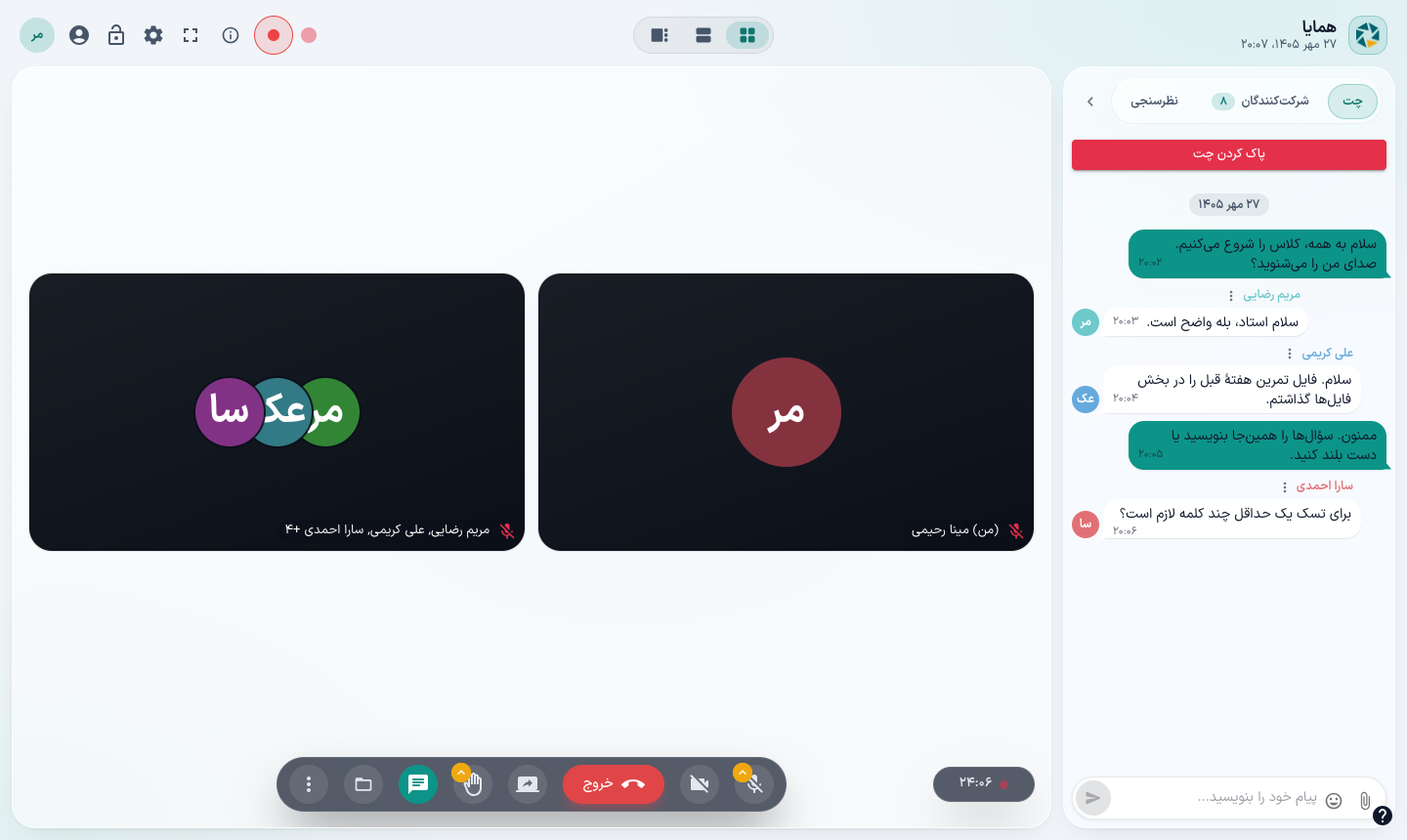
- بخش تصویرها: دوربین شرکتکنندگان و محتوای ارائهشده را نمایش میدهد. کسانی که دوربینشان خاموش است، با حرف اول نامشان در یک کادر مشترک نمایش داده میشوند.
- داک کنترلها (پایین صفحه): میکروفن، دوربین، «خروج»، اشتراک صفحه، دستبلندکردن، چت، اشتراک فایل و منوی «بیشتر» (سه نقطه).
- نوار بالا: تنظیمات (چرخدنده)، تمامصفحه، اطلاعات اتاق و، برای کسی که مجوز دارد، قفل اتاق و ضبط. دکمههای وسط نوار، چیدمان را بین «گالری»، «گویندهمحور» و «نوار کناری» عوض میکنند.
- پنل کناری: تبهای «چت»، «شرکتکنندگان» و «نظرسنجی». با پیکان بالای پنل آن را جمع کنید.
همهٔ ابزارها برای همهٔ کاربران نمایش داده نمیشوند. تنظیمات اتاق، نقش شما، ظرفیت سرویس و امکانات مرورگر مشخص میکنند چه گزینههایی در دسترس باشند.
۳. روشن و خاموشکردن میکروفن
- دکمهٔ دارای علامت میکروفن را پیدا کنید.
- برای صحبتکردن آن را روشن و پس از پایان صحبت خاموش کنید. علامت خطخورده نشان میدهد میکروفن خاموش است.
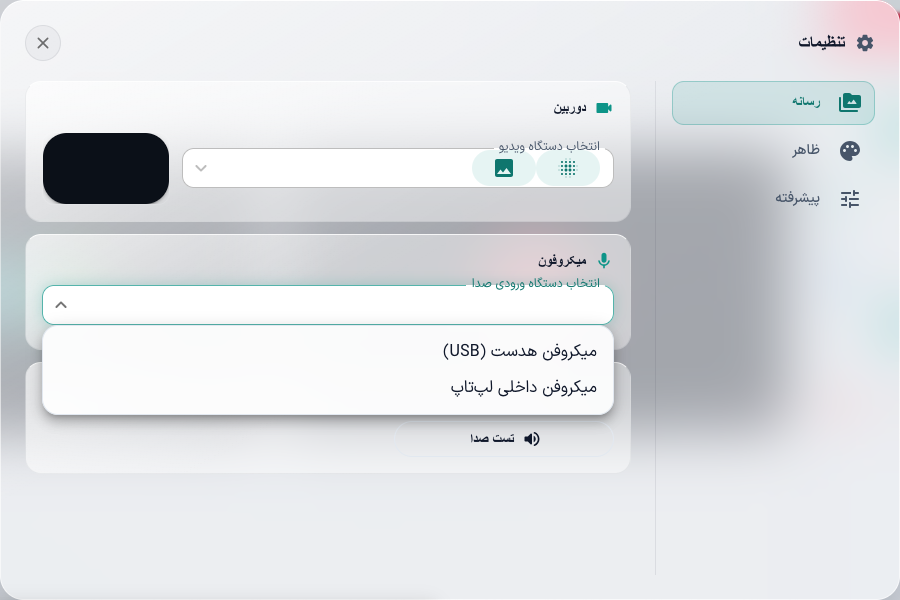
- اگر چند میکروفن دارید، در تنظیمات (چرخدنده)، تب «رسانه»، دستگاه صحیح را انتخاب کنید؛ مثلاً میکروفن هدست بهجای میکروفن داخلی لپتاپ. با «تست صدا» در کارت بلندگو، خروجی صدا را آزمایش کنید.
برای کاهش بازگشت صدا، از هدفون استفاده کنید. اگر با دو دستگاه در یک اتاق هستید، صدای یکی از آنها را خاموش کنید.
اگر امکان روشنکردن میکروفن ندارید: مجوز مرورگر و دسترسی نقش خود را بررسی کنید. میزبان ممکن است میکروفن شما را خاموش کرده باشد یا نقش شما اجازهٔ صحبتکردن نداشته باشد.
۴. استفاده از دوربین
- برای روشن یا خاموشکردن تصویر، دکمهٔ دوربین را بزنید.
- اگر چند دوربین دارید، دستگاه مورد نظر را در تنظیمات انتخاب کنید.
- اگر تصویر فعال نمیشود، بررسی کنید دوربین در برنامهٔ دیگری استفاده نشده باشد و مرورگر اجازهٔ دسترسی داشته باشد.
تعداد دوربینهای همزمان محدود به ظرفیت سرویس و تنظیمات اتاق است. روشننشدن دوربین همیشه به معنی خرابی دستگاه نیست؛ ممکن است ظرفیت ویدیو تکمیل شده باشد یا نقش شما اجازهٔ ارسال تصویر نداشته باشد.
۵. اشتراکگذاری صفحه و ارائه
- در صورت داشتن مجوز، دکمهٔ «اشتراک صفحه» را انتخاب کنید.
- در پنجرهٔ مرورگر، تب، پنجرهٔ برنامه یا کل صفحهای را که میخواهید ارائه دهید انتخاب کنید.
- اگر مرورگر گزینهٔ اشتراک صدا را ارائه میکند و به صدای محتوای ارائه نیاز دارید، آن را نیز فعال کنید.
- برای پایان ارائه، دکمهٔ توقف اشتراک در اتاق یا پیام مربوط در مرورگر را بزنید.
اشتراک صفحه بسته به مرورگر و دستگاه ممکن است روی موبایل در دسترس نباشد. برای ارائه روی رایانه، انتخاب پنجره یا تب مورد نظر باعث میشود محتوای همان بخش را نمایش دهید.
مثال: مدرس پنجرهٔ اسلایدهایش را به اشتراک میگذارد و شرکتکنندگان ارائه را در بخش اصلی اتاق میبینند. روشنبودن دوربین مدرس، گزینهای جدا از اشتراک صفحه است.
۶. گفتگو، دستبلندکردن و نظرسنجی
- گفتگو: پنل گفتگو را باز کنید، پیام خود را بنویسید و ارسال کنید. اگر این ابزار نمایش داده نمیشود، ممکن است برگزارکننده گفتگو را غیرفعال کرده باشد.
- دستبلندکردن: برای درخواست نوبت صحبت، علامت دست را بزنید. دستبلندکردن بهتنهایی میکروفن را روشن نمیکند یا مجوز صحبت نمیدهد.
- واکنشها: اگر فعال باشند، میتوانید واکنشهای موجود را انتخاب کنید.
- نظرسنجی: بخش نظرسنجیها را باز کنید و مطابق گزینههای نظرسنجی فعال پاسخ دهید. ساخت نظرسنجی به مجوز نقش شما وابسته است.
مثال: شرکتکننده میتواند سؤالش را در گفتگو بنویسد یا دست بلند کند؛ مدرس سپس نوبت صحبت را اعلام میکند.
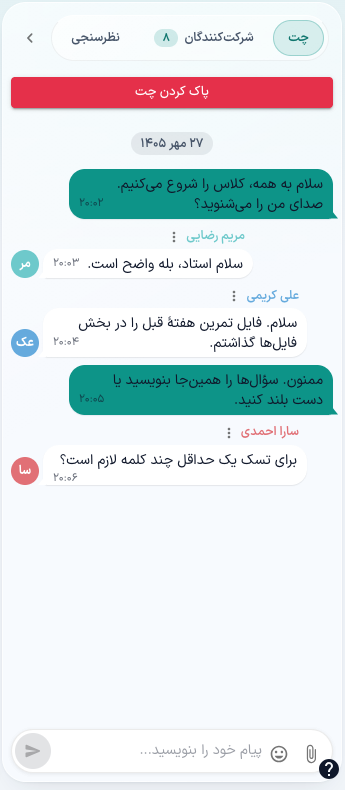
۷. فایلها، طراحی، چیدمان و سنجاق تصویر
در صورت فعالبودن این امکانات و داشتن دسترسی، با دکمهٔ «اشتراکگذاری فایل» در داک فایل بفرستید و از منوی «بیشتر»، «شروع طراحی» را برای تختهٔ طراحی بزنید. مشاهدهٔ تخته و امکان نوشتن روی آن ممکن است دسترسیهای متفاوتی داشته باشند.
از گزینهٔ چیدمان میتوانید نحوهٔ نمایش تصویرها را تغییر دهید. هنگام ارائه، محتوای اشتراکگذاریشده ممکن است در بخش بزرگتری نمایش داده شود. تغییر چیدمان، ظرفیت سرویس یا مجوز دوربین دیگران را تغییر نمیدهد.
- صفحههای گالری: اگر دوربینهای روشن بیشتر از جای صفحه باشند، بقیه در صفحههای بعدی گالریاند؛ با پیکانها یا کشیدن صفحه بین آنها بروید. روی موبایل و تبلت تعداد تصویر هر صفحه کمتر است.
- سنجاق تصویر: نشانگر را روی تصویر یک نفر نگه دارید تا دکمههایش نمایش داده شود و «سنجاق کردن ویدیو» را بزنید. «سنجاق برای من» فقط نمای خودتان را عوض میکند؛ میزبان میتواند «سنجاق برای همه» را بزند تا آن تصویر برای همه بزرگ نمایش داده شود.
منوی «بیشتر» گزینههای دیگری هم دارد، از جمله «تغییر چیدمان»، روشن کردن دوربین دوم («شروع ویدیو») و «گزارش مشکل». بسته به مجوزهای شما، بعضی گزینهها ممکن است نمایش داده نشوند.
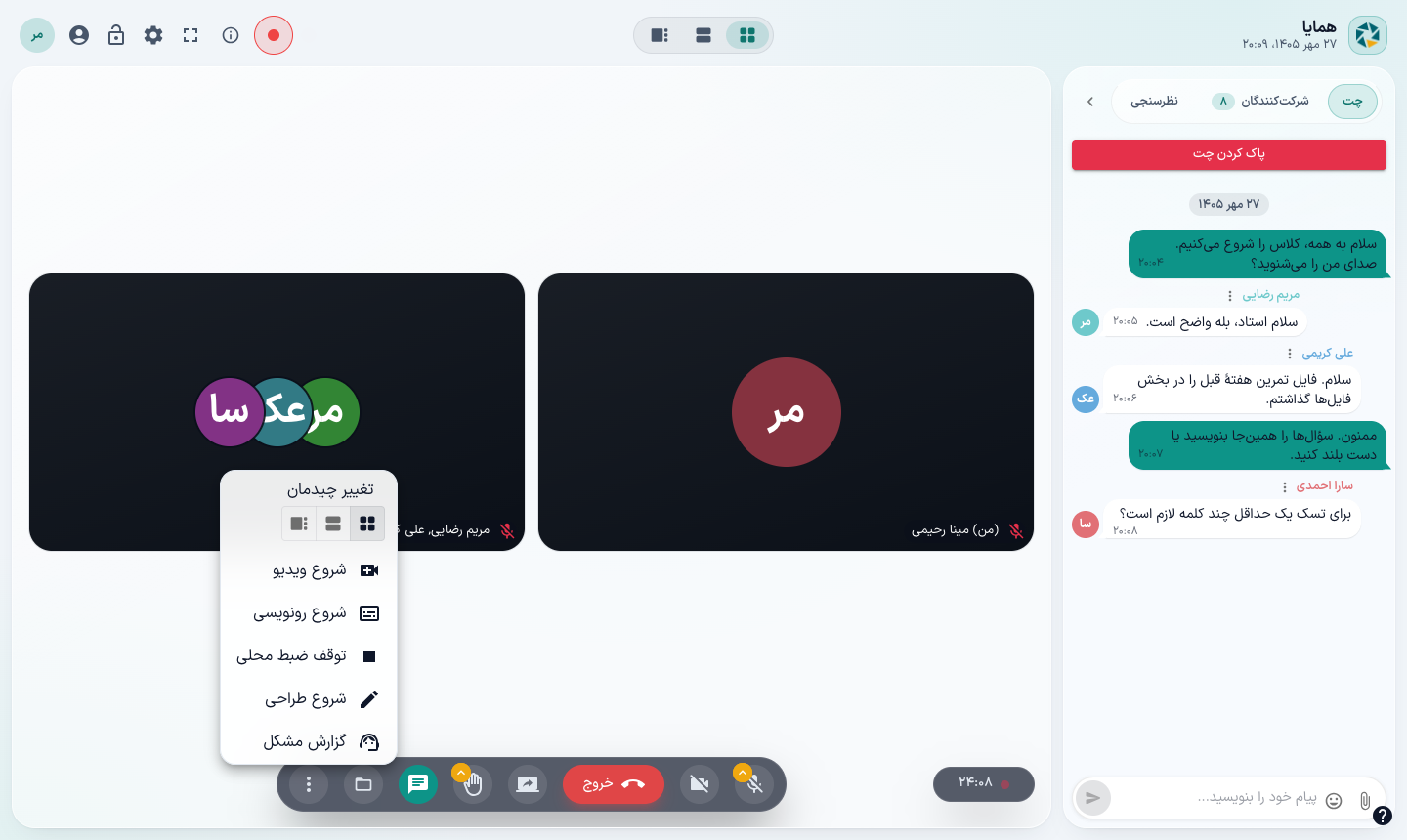
۸. امکانات ویژهٔ میزبان
میزبان یا مدیرِ دارای مجوز، ابزارهای مدیریتی را در تب «شرکتکنندگان» پنل کناری میبیند: «پایان جلسه برای همه»، «قطع صدای همه»، «توقف همه ویدیوها»، «توقف همه اشتراکگذاریهای صفحه»، «مجوزهای کاربران اتاق» و ساخت اتاق فرعی. منوی سهنقطهٔ کنار نام هر نفر، کارهای مربوط به همان شخص را نشان میدهد. کارهای مدیریتی دیگر عبارتاند از:
- تأیید ورود افراد از لابی؛
- قفل یا بازکردن اتاق؛
- مدیریت صدای شرکتکنندگان و، در صورت داشتن مجوز، خارجکردن فرد از اتاق؛
- توقف اشتراک صفحهٔ شرکتکنندگان با ابزار مربوط؛
- مدیریت نظرسنجی یا ضبط، در صورت فعالبودن این امکانات.
اگر با حساب برگزارکننده وارد شدهاید ولی این دکمهها را نمیبینید، نقش و دسترسی خود در همان اتاق را بررسی کنید. ورود به حساب بهتنهایی به معنی داشتن همهٔ مجوزهای اتاق نیست.
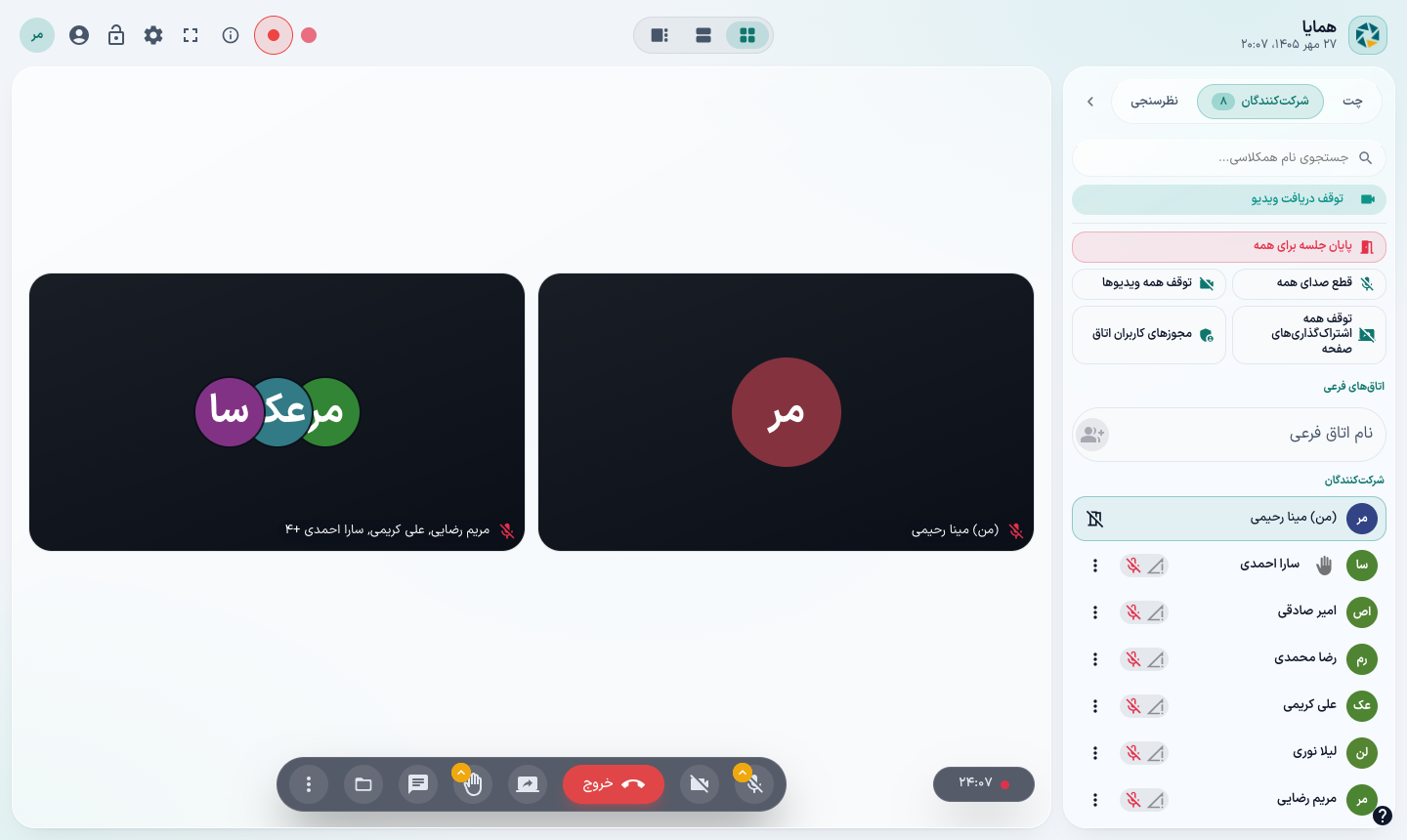
۹. ضبط جلسه
همایا ممکن است بسته به تنظیمات و مجوزها، ضبط محلی یا ضبط روی سرور را ارائه کند:
- ضبط محلی: از ابزار ضبط محلی استفاده میشود و مراحل ذخیرهٔ فایل را باید در مرورگر یا دستگاه خود تکمیل کنید.
- ضبط روی سرور: کاربر دارای مجوز با دکمهٔ دایرهٔ قرمز در نوار بالا («شروع ضبط ابری») ضبط را شروع یا متوقف میکند. پس از پایان پردازش، ضبط در بخش «رکوردها»ی پنل مدیریت نمایش داده میشود؛ متن، زیرنویس و صورتجلسهٔ آن در راهنمای متن، زیرنویس و صورتجلسهٔ ضبطها آمده است.
دکمهٔ ضبط به فعالبودن قابلیت، مجوز نقش و شرایط سرویس وابسته است. پیش از شروع، شرکتکنندگان را از ضبط جلسه مطلع کنید. تا زمانی که ذخیره یا پردازش ضبط کامل نشده، فایل نهایی را آماده فرض نکنید.
۱۰. خروج از اتاق
برای ترک جلسه، دکمهٔ قرمز «خروج» را در داک بزنید و پیام تأیید را پاسخ دهید. خروج شما بهتنهایی جلسه را برای همه پایان نمیدهد. میزبان برای پایان جلسه برای همه، از «پایان جلسه برای همه» در تب «شرکتکنندگان» استفاده میکند.
رفع مشکلهای رایج
دیگران صدای من را نمیشنوند
میکروفن را روشن کنید، دستگاه انتخابشده و مجوز مرورگر را بررسی کنید و مطمئن شوید سیستمعامل یا هدست میکروفن را بیصدا نکرده است. اگر نقش شما محدود است، از میزبان کمک بگیرید.
صدای دیگران را نمیشنوم
صدای دستگاه، خروجی هدفون یا بلندگو و بیصدا نبودن تب مرورگر را بررسی کنید. مطمئن شوید فرد مقابل نیز میکروفن خود را روشن کرده است.
صدا تکرار میشود یا اکو دارد
از هدفون استفاده کنید و از بازکردن همزمان اتاق در چند تب یا چند دستگاه با بلندگو و میکروفن روشن خودداری کنید.
تصویر یا صدا قطعووصل میشود
اتصال اینترنت را بررسی کنید، دانلودها و برنامههای پرمصرف را متوقف کنید و در صورت نیاز دوربین خود را خاموش کنید. اگر کیفیت اتصال بهتر نشد، یکبار از اتاق خارج شوید و با همان لینک دوباره وارد شوید؛ در اتاقهای دارای لابی ممکن است به تأیید مجدد نیاز داشته باشید.
مشکل حل نشد
از منوی «بیشتر»، «گزارش مشکل» را بزنید، نوع مشکل را انتخاب کنید و یک خط توضیح بنویسید. اطلاعات اتصال و مرورگر شما هم برای پشتیبانی همایا فرستاده میشود تا علت را بررسی کنند.
گزینهای را که در این راهنما آمده نمیبینم
ابتدا منوی «بیشتر» و تنظیمات را بررسی کنید. بعضی ابزارها روی موبایل نمایش داده نمیشوند یا به تنظیمات اتاق، سرویس و نقش شما وابستهاند. برای ابزارهای مدیریتی، از برگزارکنندهٔ جلسه راهنمایی بگیرید.
بازگشت به مرکز راهنما | راهنمای ثبتنام و انتخاب سرویس
برای مدیریت ظاهر، ظرفیت و امکانات جلسه، راهنمای تنظیمات اتاق را بخوانید.