
مرکز راهنمای همایا
راهنمای تنظیمات اتاق همایا
این راهنما برای برگزارکنندگان و مدیرانی است که میخواهند ظاهر، ظرفیت، دسترسی و امکانات اتاق همایا را تنظیم کنند. تنظیمات اتاق از پنل مدیریت انجام میشود؛ انتخاب میکروفن و دوربین هر شرکتکننده در داخل جلسه، در بخش تنظیمات شخصی اوست.
تصاویر از نسخهٔ فعلی پنل همایا با یک حساب و اتاق نمونه تهیه شدهاند. برای دیدن جزئیات، روی تصویر بزنید تا اندازهٔ کامل آن باز شود.
چطور تنظیمات اتاق را باز کنم؟
- وارد پنل مدیریت همایا شوید و بخش «اتاقها» را باز کنید.
- برای اتاق موجود، روی نام اتاق یا دکمهٔ ویرایش آن بزنید. برای ساخت اتاق، «ایجاد اتاق جدید» را انتخاب کنید.
- هنگام ساخت اتاق، ابتدا فرم کوتاهی با مشخصات و دسترسی نمایش داده میشود. برای دیدن همهٔ تبها، دکمهٔ «تنظیمات پیشرفته» را بزنید.
- بین تبها جابهجا شوید، تنظیمات لازم را انجام دهید و در پایان «اعمال» را بزنید. جابهجایی بین تبها بهتنهایی تغییرات را ذخیره نمیکند.
تبهای فرم «مشخصات اتاق»، «ظاهر»، «دسترسی و ظرفیت»، «کیفیت ویدیو»، «قابلیتها»، «افراد» و «رکوردها» هستند. در ستون کنار فرم، «آمادهٔ ذخیره» نشان میدهد کدام فیلدهای لازم کامل شدهاند و «خلاصه» مهمترین تنظیمات اتاق را یکجا نشان میدهد.
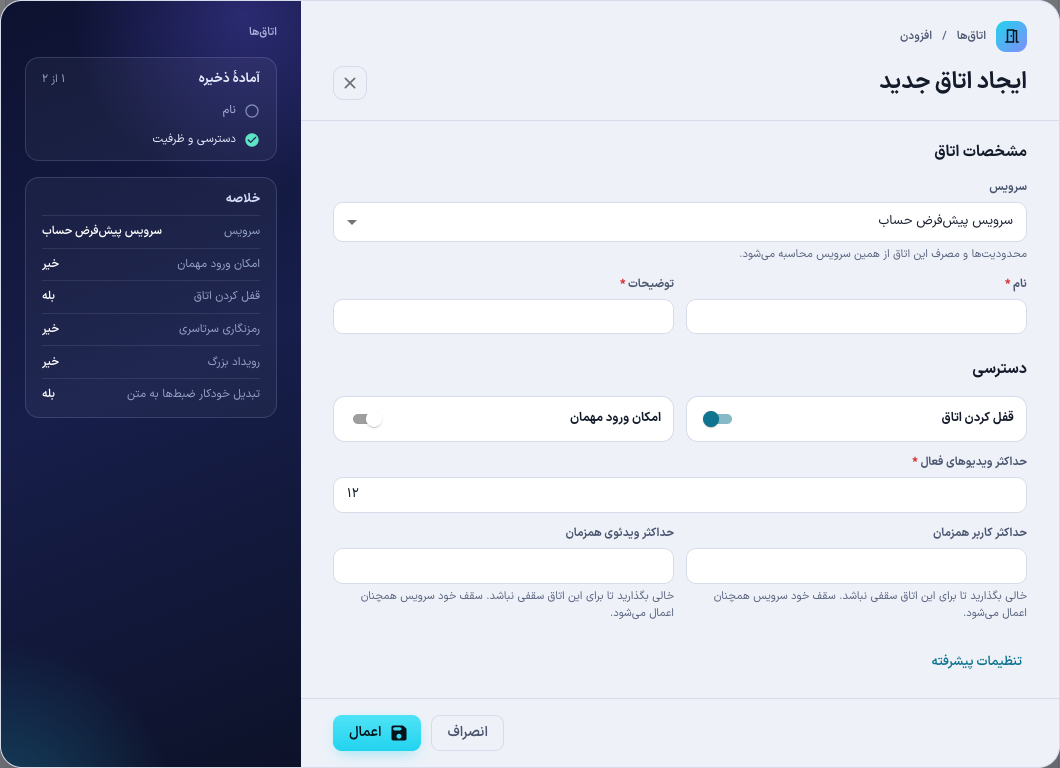
«انصراف» فرم را بدون ثبت تغییرات فرم میبندد. مدیریت مالکان و نقشها در تب «افراد»، عملیات جداگانه دارد؛ نتیجهٔ هر عملیات را همانجا بررسی کنید. دکمهٔ «حذف» برای حذف اتاق است و برای ذخیرهٔ تنظیمات استفاده نمیشود.
۱. مشخصات اتاق: نام و سرویس
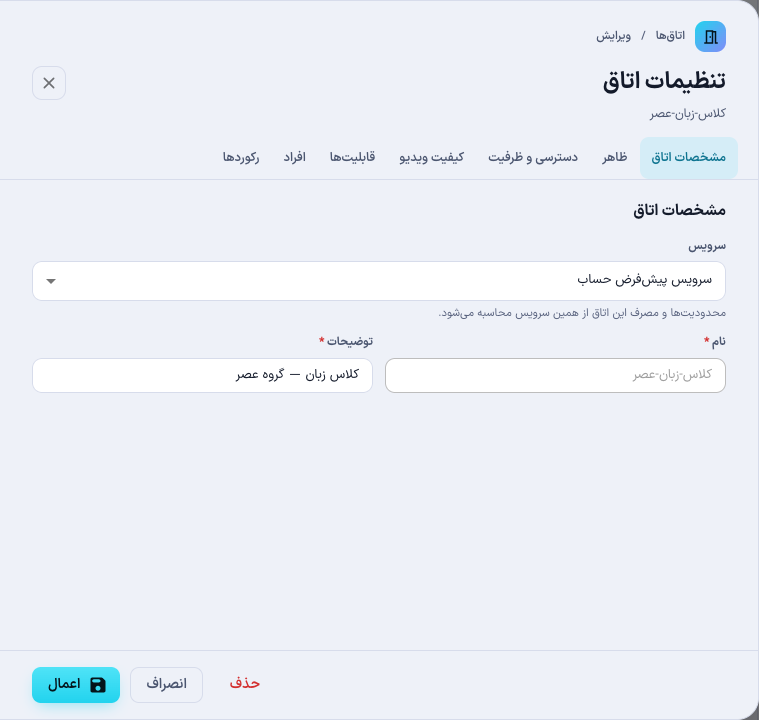
- سرویس: مشخص میکند محدودیتها و مصرف اتاق از کدام اشتراک محاسبه شوند. سرویس مناسب را از گزینههای موجود حساب انتخاب کنید. اگر گزینهٔ سرویس پیشفرض حساب نمایش داده میشود، اتاق از همان استفاده میکند.
- نام: عنوان اتاق است و در آدرس ورود آن نیز استفاده میشود. اگر امکان ویرایش نام وجود دارد، پس از تغییر، لینک ورود را دوباره از پنل کپی کنید.
- توضیحات: برای مشخصکردن کاربرد اتاق، مانند «کلاس زبان — گروه عصر»، استفاده میشود.
مثال: برای کلاس هفتگی، نام مشخصی انتخاب کنید و سرویس فعال مجموعه را به اتاق اختصاص دهید. خرید یک سرویس جدید، بهتنهایی به معنی تغییر سرویس انتخابشدهٔ اتاق قبلی نیست.
۲. ظاهر: لوگو و پسزمینه
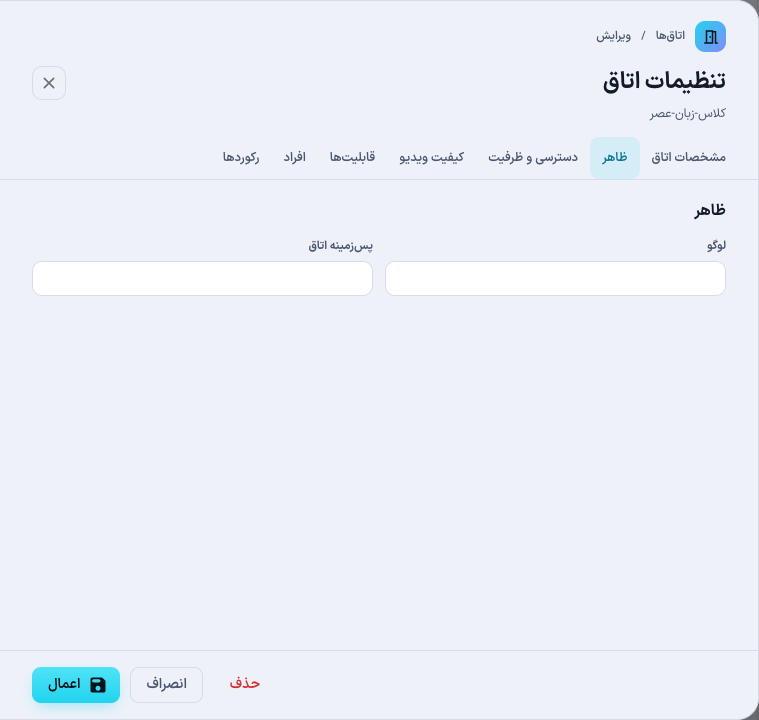
همهٔ اتاقهای همایا ظاهر یکسانی دارند و دیگر پوستهای (میت، نوا، نوا ۲) برای انتخاب وجود ندارد. در این تب فقط لوگو و پسزمینهٔ اتاق را تعیین میکنید.
- لوگو: نشانی تصویر لوگوی مجموعه که در اتاق نمایش داده میشود.
- پسزمینهٔ اتاق: نشانی تصویر پسزمینهٔ اتاق.
برای هر دو، از نشانی معتبر و قابلدسترسی استفاده کنید و پس از ذخیره، با یک ورود تازه به اتاق نتیجه را ببینید.
۳. دسترسی و ظرفیت: چه کسی و با چه محدودیتی وارد شود؟
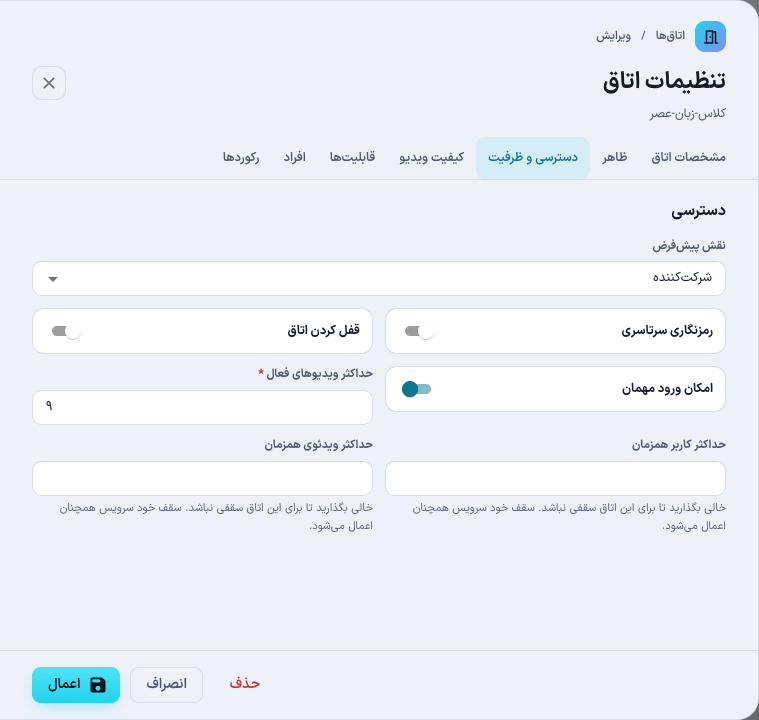
- نقش پیشفرض: نقش پایهٔ افرادی است که وارد اتاق میشوند و نقش ویژهای ندارند. نام نقش بهتنهایی کافی نیست؛ مجوزهای آن، مانند صحبتکردن، ارسال تصویر، اشتراک صفحه و ضبط، را بررسی کنید.
- امکان ورود مهمان: امکان ورود بدون حساب، با نام شرکتکننده، را فراهم میکند. غیرفعالکردن آن یعنی شرکتکننده باید از مسیر ورود با حساب استفاده کند.
- قفل کردن اتاق: برای کنترل ورود به اتاق و انتظار برای تأیید میزبان استفاده میشود. پیش از دعوت افراد، وضعیت قفل و حضور میزبان را بررسی کنید.
- رمزنگاری سرتاسری: رمزنگاری رسانهٔ جلسه را فعال میکند. اگر این گزینه از پیشفرض حساب اجباری شده باشد، در اتاق قابل تغییر نیست. اگر به ضبط ابری نیاز دارید، سازگاری ضبط با این حالت را پیش از جلسه در اتاق آزمایشی بررسی کنید.
تفاوت سه گزینهٔ مربوط به ظرفیت و تصویر
- حداکثر کاربر همزمان: سقف تعداد افرادی است که همزمان در این اتاق حضور دارند.
- حداکثر ویدئوی همزمان: سقف ویدیوهای همزمان این اتاق است. این گزینه را متناسب با تعداد دوربینهای مورد نیاز تنظیم کنید.
- حداکثر ویدیوهای فعال: تعداد تصویرهایی را تعیین میکند که در هر صفحهٔ گالری جلسه نمایش داده میشوند. اگر دوربینهای روشن بیشتر باشند، بقیه در صفحههای بعدی گالریاند و شرکتکنندگان با پیکانها یا کشیدن صفحه به آنها میروند. روی موبایل و تبلت، تعداد تصویر هر صفحه ممکن است کمتر باشد. خرید ظرفیت دوربین بیشتر با این گزینه انجام نمیشود.
دو فیلد «حداکثر کاربر همزمان» و «حداکثر ویدئوی همزمان» را میتوانید خالی بگذارید تا اتاق سقف اختصاصی نداشته باشد. سقف سرویس همچنان اعمال میشود. اگر عدد وارد میکنید، مقدار صحیح و مثبت انتخاب کنید.
مثال: برای یک مدرس و ۴۹ شرکتکننده، سقف کاربران اتاق را ۵۰ بگذارید. اگر قرار است فقط مدرس و دو نفر دیگر دوربین روشن کنند، سقف ویدئوی همزمان را ۳ انتخاب کنید. سرویس حساب باید این ظرفیت را پشتیبانی کند. اگر چند اتاق از یک سرویس استفاده میکنند، مصرف همزمان آنها را هم در نظر بگیرید.
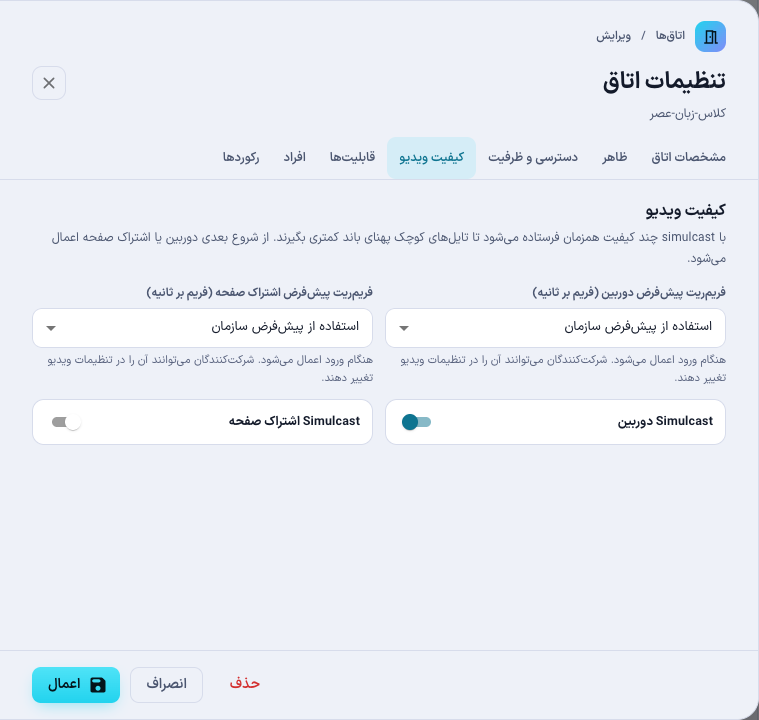
۴. کیفیت ویدیو: فریمریت و Simulcast
فریمریت پیشفرض دوربین و اشتراک صفحه تعداد فریم در ثانیه را تعیین میکند. مقدار بالاتر برای حرکت روانتر است، اما به اینترنت و توان دستگاه بیشتری نیاز دارد. گزینهٔ «استفاده از پیشفرض سازمان» مقداری را به کار میبرد که در «پیشفرضها»ی حساب تعیین شده است.
این پیشفرضها هنگام ورود اعمال میشوند و شرکتکنندگان میتوانند آنها را در تنظیمات ویدیو تغییر دهند. برای ارائهٔ اسلایدهای عمدتاً ثابت، مثلاً ۵ فریم بر ثانیه را آزمایش کنید؛ برای تصویر دوربین، مثلاً ۱۵ یا ۳۰ فریم را متناسب با اتصال کاربران انتخاب کنید.
Simulcast دوربین و اشتراک صفحه چند کیفیت از تصویر ارسال میکند تا برای نمایش کوچکتر، کیفیت سبکتری دریافت شود. اگر آپلود شرکتکنندگان ضعیف است، خاموشکردن آن را آزمایش کنید. تغییر این گزینهها از شروع بعدی دوربین یا اشتراک صفحه اعمال میشود؛ ذخیرهٔ فرم لزوماً جریان در حال ارسال را فوراً عوض نمیکند.
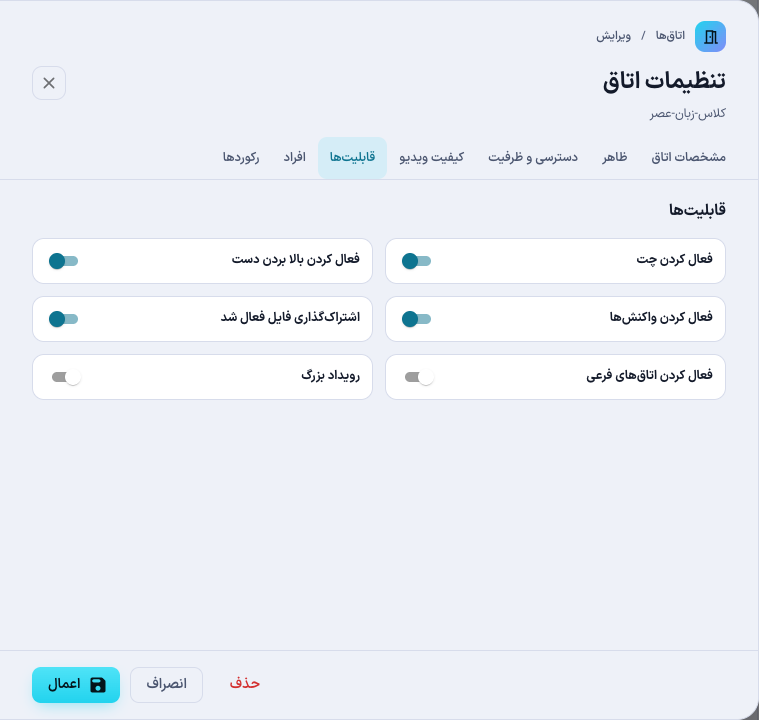
۵. قابلیتها: ابزارهای جلسه
- چت: امکان گفتگوی متنی در جلسه.
- بالا بردن دست: درخواست نوبت برای صحبت یا پرسیدن سؤال.
- واکنشها: واکنش سریع شرکتکنندگان.
- اشتراکگذاری فایل: ابزار تبادل فایل در اتاق؛ استفاده از آن به مجوزها و فضای سرویس نیز وابسته است.
- اتاقهای فرعی: امکان استفاده از گروههای کوچکتر، در صورت داشتن دسترسی لازم.
- رویداد بزرگ: برای جلسههایی با بینندگان زیاد و ارائهدهندگان کم است. پیامهای ورود و خروج بینندگان دربارهٔ یکدیگر کمتر میشود تا جلسه پاسخگو بماند؛ این گزینه ظرفیت اشتراک را افزایش نمیدهد.
مثال کلاس: چت و دستبلندکردن را روشن کنید؛ اتاقهای فرعی را برای کار گروهی فعال کنید. مثال وبینار: برای بینندگان نقش محدود و برای ارائهدهندگان نقش دارای مجوز صدا، تصویر و ارائه تعیین کنید؛ سپس حالت رویداد بزرگ را با همین نقشها آزمایش کنید.
روشنبودن یک قابلیت در اتاق بهتنهایی به همهٔ کاربران مجوز استفاده از آن نمیدهد؛ نقش کاربران نیز باید اجازهٔ آن کار را داشته باشد.
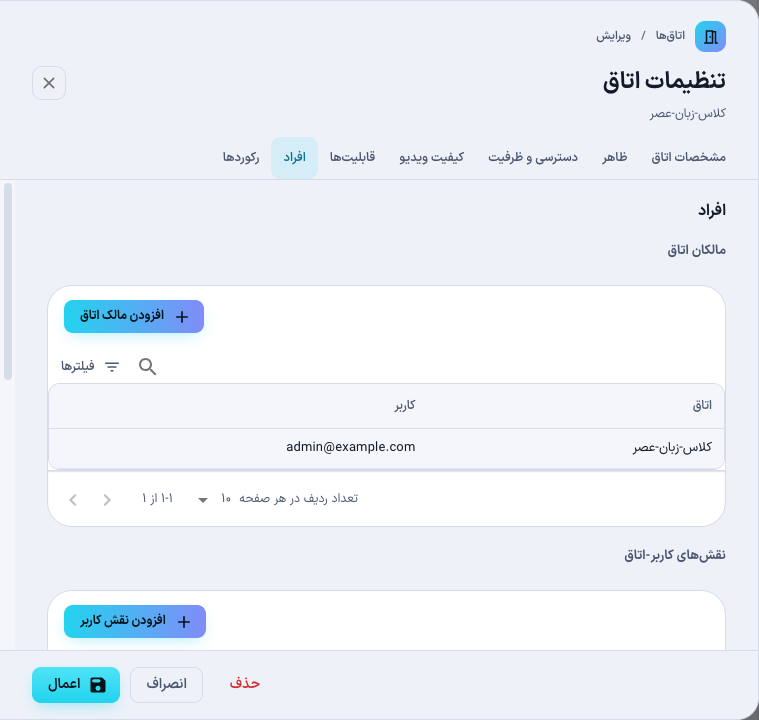
۶. افراد: مالکان و نقشهای مخصوص اتاق
این تب برای اتاقی که ساخته شده است، در دسترس قرار میگیرد. در «مالکان اتاق» میتوانید مالک اضافه کنید و در «نقشهای کاربر-اتاق» برای کاربر مشخص، نقش مخصوص همین اتاق تعیین کنید. این فهرست با فهرست شرکتکنندگان حاضر در جلسه متفاوت است.
مثال: نقش پیشفرض شرکتکنندگان را محدود انتخاب کنید و برای مدرس، نقش دارای مجوز صحبت، دوربین و اشتراک صفحه ثبت کنید. مالکیت اتاق را فقط به افرادی بدهید که لازم است تنظیمات آن را مدیریت کنند. پس از افزودن نقش، با حساب همان مدرس یک ورود آزمایشی انجام دهید.
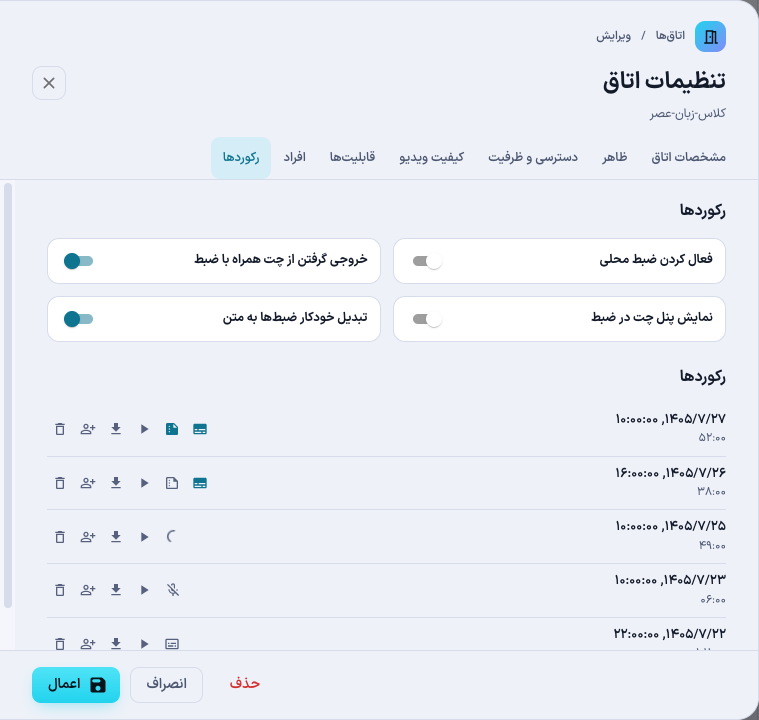
۷. رکوردها: ضبط و خروجی گفتگو
- فعال کردن ضبط محلی: امکان ضبط محلی را فراهم میکند؛ آغاز ضبط از ابزارهای داخل جلسه انجام میشود و دسترسی نقش نیز اهمیت دارد.
- خروجی گرفتن از چت همراه با ضبط: برای ضبط سمت سرور، تاریخچهٔ چت را هنگام پایان ضبط در فایل جداگانه کنار رکورد ذخیره میکند.
- تبدیل خودکار ضبطها به متن: هر ضبط سمت سرور پس از ذخیره شدن به متن و صورتجلسه تبدیل میشود و از زمان رونویسی سرویس کم میکند. جزئیات در راهنمای متن، زیرنویس و صورتجلسهٔ ضبطها.
- نمایش پنل چت در ضبط: پنل گفتگو را در تصویر ضبط سمت سرور باز نگه میدارد. این گزینه با خروجی متنی جداگانهٔ چت تفاوت دارد.
- فهرست رکوردها: ضبطهای موجود اتاق در بخش پایین این تب نمایش داده میشوند. پیام «هنوز رکوردی وجود ندارد» یعنی رکوردی برای نمایش موجود نیست.
فعالکردن این گزینهها ضبط را خودکار آغاز نمیکند. برای ضبط ابری، مجوز نقش، ظرفیت ساعت ضبط و فضای ذخیرهسازی سرویس را بررسی کنید. پیش از جلسهٔ اصلی، ضبط کوتاهی بگیرید و ویدیو و خروجی چت آن را باز کنید.
چه وقت تغییرات اعمال میشوند؟
ابتدا فرم را با «اعمال» ذخیره کنید. زمان اثر هر گزینه متفاوت است: فریمریت پیشفرض هنگام ورود و Simulcast از شروع بعدی ارسال تصویر اعمال میشود. برای ظاهر و سایر تغییرات، قبل از جلسهٔ اصلی یک ورود تازه به اتاق انجام دهید و نتیجه را بررسی کنید؛ از فرضِ تغییر فوری همهٔ گزینهها برای افراد حاضر خودداری کنید.
چرا بعضی گزینهها قفل یا مخفی هستند؟
اگر نقش پیشفرض اجازهٔ کاری را که در اتاق روشن کردهاید نداشته باشد، فرم در ستون کنار هشدار میدهد؛ مثلاً «نقش «شرکتکننده» اجازهٔ ضبط ابری را ندارد». این هشدار مانع ذخیره نیست، اما یعنی آن نقش نمیتواند از قابلیت استفاده کند.
دسترسی حساب شما، پیشفرضهای اجباری حساب، سرویس فعال و ساختهشدن اتاق روی گزینههای در دسترس اثر دارند. اگر گزینهای غیرفعال است، پیشفرضها و مجوز نقش را بررسی کنید. اگر افراد نمیتوانند وارد شوند یا دوربین روشن کنند، علاوه بر تنظیمات اتاق، اعتبار و ظرفیت سرویس را در بخش «سرویس من» ببینید.
راهنمای استفاده از اتاق | راهنمای ثبتنام و انتخاب سرویس | مرکز راهنمای همایا
برای آشنایی با بخشهای مدیریت سرویس، کاربران و گزارشها، راهنمای پنل کاربری را بخوانید.