
مرکز راهنمای همایا
راهنمای پنل کاربری همایا
پنل همایا محل مدیریت سرویس، اتاقها، کاربران و گزارشهای مجموعه است. این راهنما کمک میکند بدانید برای هر کار به کدام بخش بروید؛ برای شرکت در جلسه، از لینک اتاق استفاده کنید.
تصاویر از نسخهٔ فعلی پنل همایا با یک حساب و دادههای نمونه تهیه شدهاند؛ با کلیک روی تصویر میتوانید آن را در اندازهٔ کامل ببینید.
۱. ورود و آشنایی با پنل
از صفحهٔ ورود پنل همایا با ایمیل و رمز حساب خود وارد شوید. اگر حساب ندارید، راهنمای ثبتنام و انتخاب سرویس را بخوانید.
در رایانه، منوی بخشها در کنار صفحه قرار دارد. در موبایل، اگر منو بسته است، آن را از دکمهٔ منو باز کنید. بخشها در چهار گروه آمدهاند:
- فضای کاری: اتاقها، جلسات، رکوردها، نشستها و پشتیبانی.
- گزارشات: لاگ ورود، لاگ فعالیت و دستگاههای فعال.
- افراد: کاربران، گروهها و نقشها.
- حساب: سوابق مالی، سرویس من، حسابها، قوانین و پیشفرضها.
نام و نقش شما (مثلاً «مالک») پایین منو نمایش داده میشود و دکمهٔ خروج از پنل هم همانجاست.
همهٔ کاربران منوی یکسان ندارند. کاربر عادی فقط بخشهای مجاز خود را میبیند؛ مالک و مدیر حساب ابزارهای مدیریت مجموعه را نیز دارند. برای مثال، «سوابق مالی» برای مالک حساب و «سرویس من» برای مالک یا مدیر نمایش داده میشود. نبودن یک گزینه الزاماً به معنی خطا نیست.
در صفحههایی که ستون «حسابها» دارند (کنار جدول، با کادر «جستجوی نام حساب»)، حساب یا زیرحساب مورد نظر را انتخاب کنید تا اطلاعات همان مجموعه را ببینید. فیلترها، جستجو و شمارهٔ صفحهٔ جدول را هم بررسی کنید؛ جدول خالی ممکن است به انتخاب حساب یا فیلتر مربوط باشد.
۲. سرویس من: ظرفیت، مصرف، خرید و ارتقا
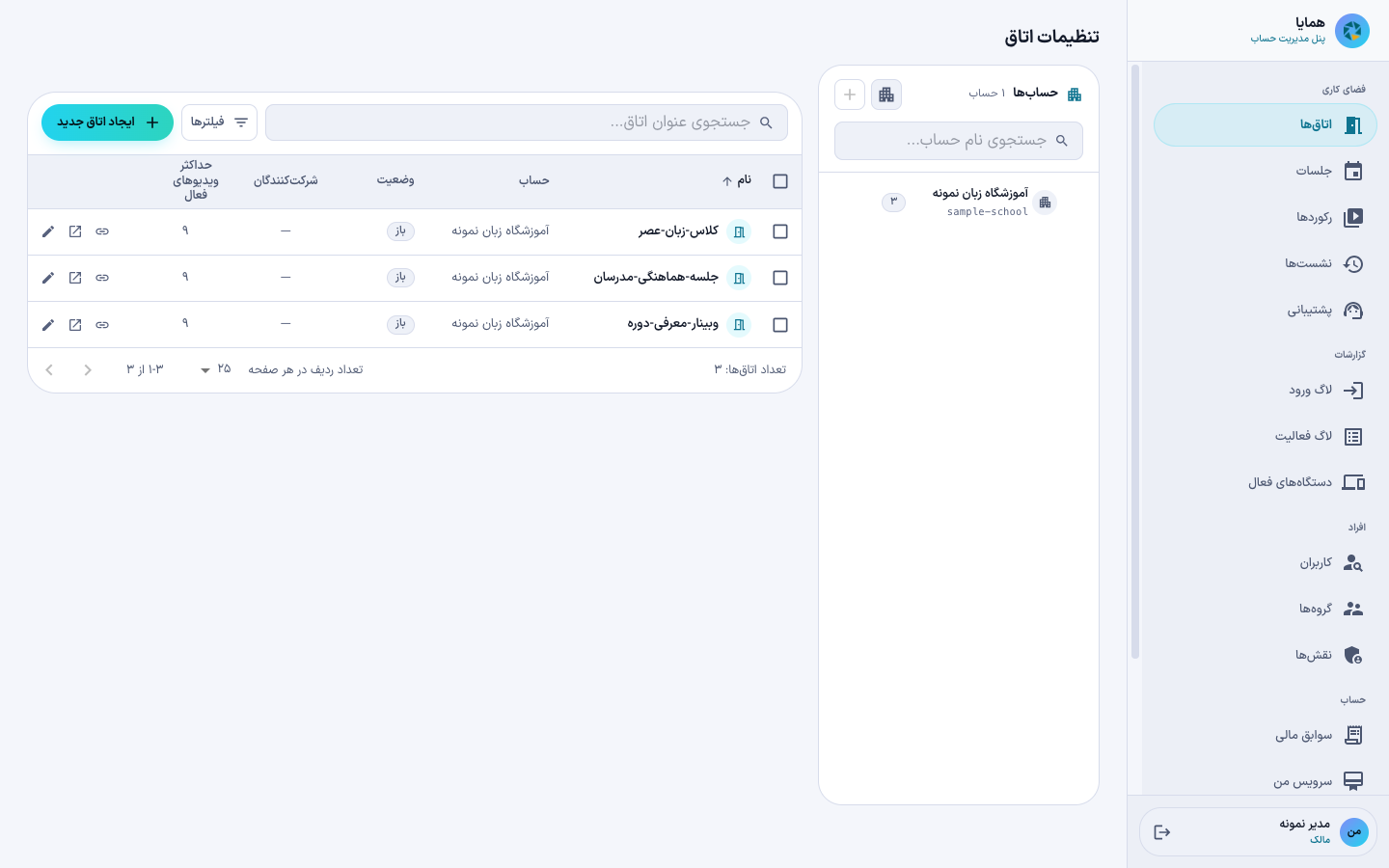
در «سرویس من»، وضعیت اشتراک، تاریخ انقضا، ظرفیت کاربران و ویدیوهای همزمان و مصرف نمایش داده میشود. ظرفیت همزمان را با تعداد کل کاربران ثبتشده اشتباه نگیرید؛ ممکن است کاربران زیادی در مجموعه داشته باشید، اما فقط بخشی از آنها همزمان وارد جلسه شوند.
- پیش از جلسه، اعتبار سرویس و ظرفیت مورد نیاز را بررسی کنید.
- در «سرویسهای خریداریشده»، اشتراک مورد نظر، حساب دریافتکننده و وضعیت پیشفرض آن را ببینید.
- برای خرید، سرویس آماده یا «ساخت سرویس سفارشی» را انتخاب کنید و خلاصهٔ سفارش را بررسی کنید.
- برای افزایش ظرفیت یک اشتراک موجود، از «ارتقا» روی همان اشتراک استفاده کنید. برای ادامهٔ دوره، گزینهٔ «تمدید» را بررسی کنید.
- پیش از پرداخت، ظرفیت نهایی، مبلغ و تاریخ اعتبار را در پیشفاکتور بخوانید. اگر گزینهای غیرفعال است، وضعیت و شرایط همان اشتراک را بررسی کنید.
مثال: سرویس ۱۰۰ نفره دارید و ۲۰ روز از آن باقی مانده است، اما برای جلسهٔ بعد ۲۰۰ نفر لازم دارید. ابتدا اشتراک فعلی را پیدا کنید و «ارتقا» را بزنید؛ ظرفیت ۲۰۰ نفر و مبلغ محاسبهشده برای زمان باقیمانده را در پیشفاکتور بررسی کنید. برای نیاز به دوربین بیشتر نیز ظرفیت ویدیو را در مسیر ارتقا بررسی کنید.
خرید اشتراک تازه با ارتقای اشتراک فعلی متفاوت است. همچنین سرویس پیشفرض حساب و سرویس انتخابشده برای اتاق را بررسی کنید؛ داشتن یک اشتراک جدید بهتنهایی ثابت نمیکند اتاق قبلی از آن استفاده میکند. اعداد تصاویر نمونهاند و تعرفهٔ معتبر در سفارش فعلی نمایش داده میشود.
۳. اتاقها: ساخت جلسه و ارسال لینک
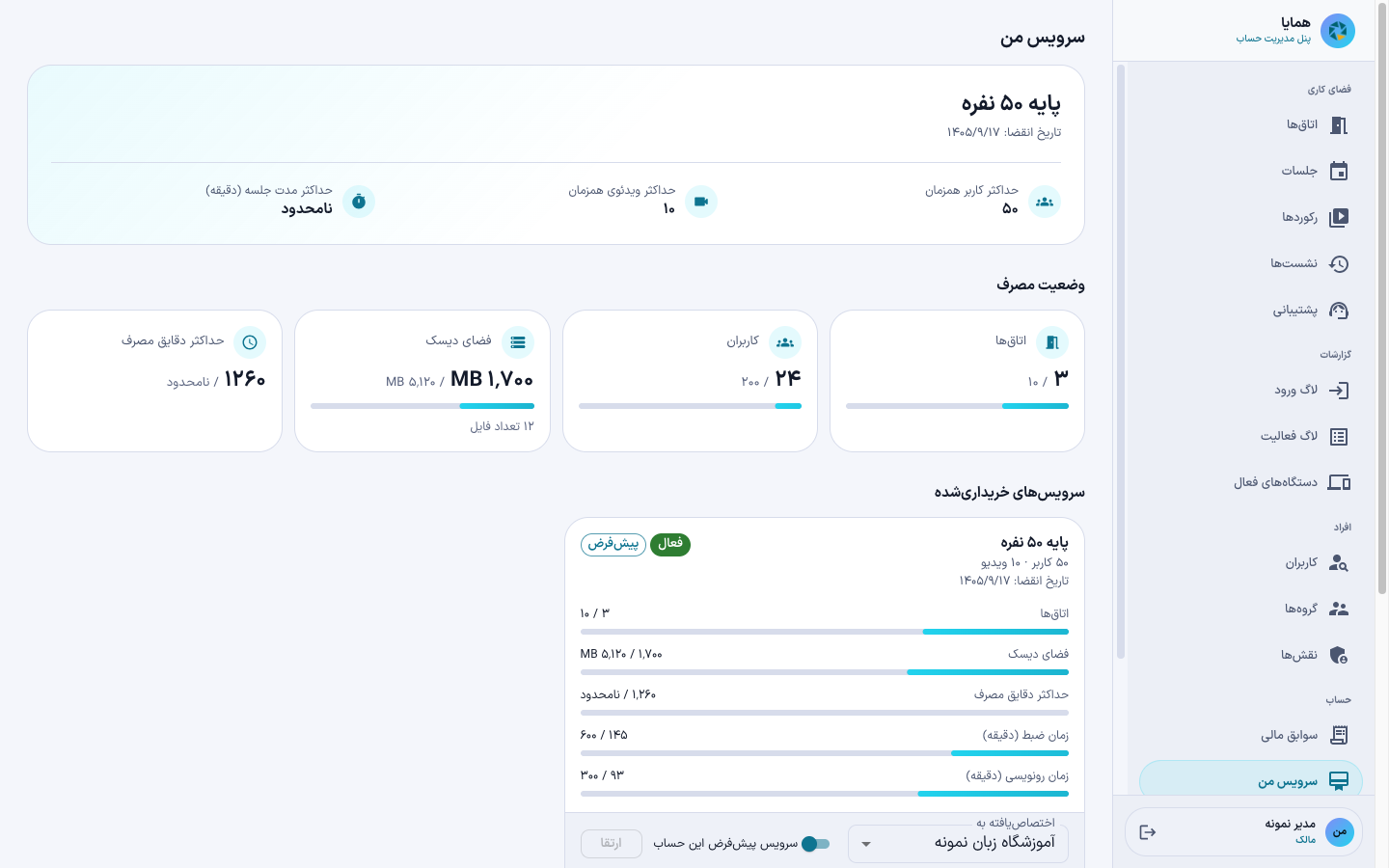
- بخش «اتاقها» را باز کنید و حساب درست را انتخاب کنید.
- روی «ایجاد اتاق جدید» بزنید و نام، توضیحات و سرویس اتاق را مشخص کنید.
- ورود مهمان، نقش پیشفرض و ظرفیت را متناسب با جلسه تنظیم کنید؛ در پایان «اعمال» را بزنید.
- از دکمهٔ «کپی لینک جلسه» در ردیف اتاق، آدرس ورود را بگیرید و برای شرکتکنندگان بفرستید. دکمهٔ کناری آن، اتاق را برای خودتان باز میکند.
- برای تغییر تنظیمات، روی نام اتاق یا دکمهٔ ویرایش بزنید. پیش از جلسهٔ اصلی، لینک و دسترسی مدرس و شرکتکننده را آزمایش کنید.
برای تغییر یا حذف چند اتاق با هم، تیک ردیفها را بزنید و عملیات را از نواری که بالای جدول نمایش داده میشود انتخاب کنید. با جستجو و «فیلترها» (مثلاً اتاقهای در حال برگزاری یا قفلشده) اتاق را سریعتر پیدا کنید.
مثال کلاس: اتاقی با نام «کلاس زبان — گروه عصر» بسازید، سرویس مناسب را انتخاب کنید و اگر شرکتکنندگان حساب ندارند، ورود مهمان را فعال کنید. مدرس باید نقش دارای مجوز صدا، دوربین و ارائه داشته باشد.
جزئیات تبها در راهنمای تنظیمات اتاق و روش استفاده از ابزارهای جلسه در راهنمای استفاده از اتاق آمده است.
۴. کاربران: مدیریت اعضای مجموعه
در «کاربران»، اعضای ثبتشدهٔ حساب را پیدا میکنید. این فهرست با افراد حاضر در یک جلسه متفاوت است؛ کسی که مهمان اتاق است، الزاماً عضو ثبتشدهٔ مجموعه نیست.
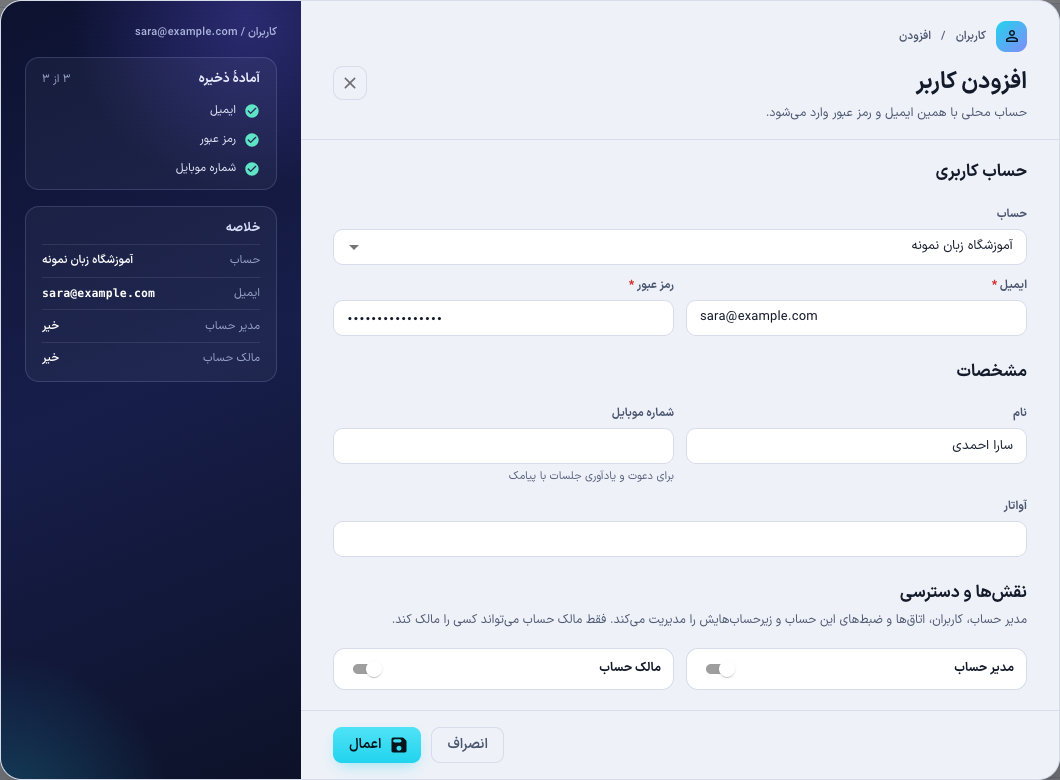
- افزودن کاربر: حساب مربوط و اطلاعات خواستهشدهٔ فرم، مانند ایمیل، نام و رمز عبور را وارد کنید و نتیجهٔ ثبت را بررسی کنید.
- ویرایش: کاربر را از جدول پیدا کنید و اطلاعات یا دسترسی مورد نظر را تغییر دهید.
- درونریزی کاربران: برای تعداد زیاد، فرم درونریزی را باز کنید، نمونهٔ CSV را بگیرید و فایل را مطابق همان ستونها آماده کنید. نتیجهٔ هر ردیف را بررسی کنید تا خطاها را با ثبت موفق اشتباه نگیرید.
- مدیر و مالک حساب: در پایین فرم کاربر، کلیدهای «مدیر حساب» و «مالک حساب» دسترسی مدیریت مجموعه میدهند. فقط مالک حساب میتواند کسی را مالک کند. برای کاربری که فقط مدرس جلسه است، ابتدا نقش مخصوص اتاق را در نظر بگیرید.
- شمارهٔ موبایل: برای فرستادن دعوت و یادآوری جلسه با پیامک استفاده میشود.
- چند کاربر با هم: تیک ردیفها را بزنید تا عملیات گروهی، مانند حذف، را انجام دهید.
مثال: برای اضافهکردن ۳۰ دانشجو، از فایل نمونهٔ درونریزی استفاده کنید و نتیجهٔ ایجاد هر کاربر را ببینید. پس از ثبت کاربران، هنوز باید دسترسی جلسهٔ مورد نظر را مطابق نقشها و تنظیمات اتاق بررسی کنید.
۵. گروهها و نقشها: چه کسی چه کاری بتواند انجام دهد؟
گروهها کاربران مرتبط را کنار هم قرار میدهند؛ مانند «مدرسان» یا «دانشجویان گروه عصر». گروه را بسازید، انتخاب کنید و اعضا و نقشهای آن را در بخش جزئیات مدیریت کنید.
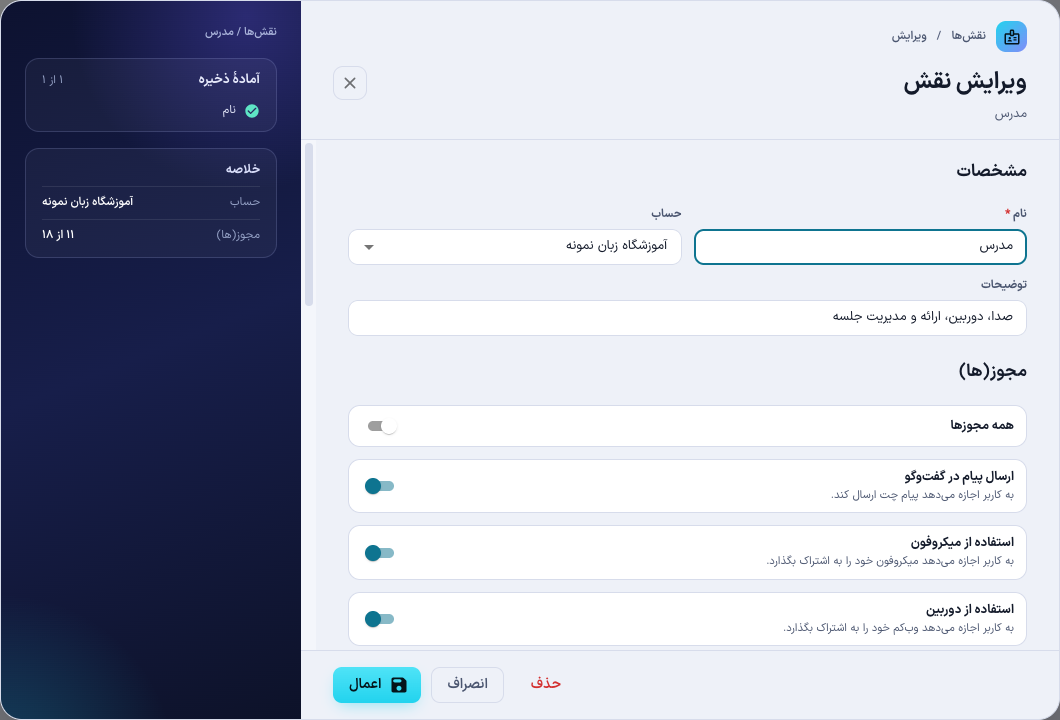
نقشها مجموعهای از مجوزها هستند؛ مانند ارسال چت، استفاده از میکروفن و دوربین، اشتراک صفحه، پذیرش از لابی، مدیریت جلسه و ضبط. در فرم نقش، هر مجوز با نام و توضیح فارسی آمده است و کلید «همه مجوزها» همه را یکجا روشن یا خاموش میکند.
مثال مدرس: نقشی با مجوز صدا، دوربین و اشتراک صفحه بسازید و در صورت نیاز، پذیرش از لابی و مدیریت جلسه را هم به آن بدهید. سپس در تنظیمات اتاق، تب «افراد»، نقش را برای مدرس تعیین کنید. ساختن نقش بدون تخصیص آن به کاربر یا گروه، دسترسی افراد را تغییر نمیدهد.
مثال شرکتکننده: نقش پایه با چت و مجوزهای لازم جلسه انتخاب کنید؛ مجوزهای مدیریت یا ضبط را فقط وقتی لازماند اضافه کنید. روشنبودن یک ابزار در اتاق و داشتن مجوز آن در نقش، دو شرط جدا هستند.
۶. نشستها و رکوردها: گزارش جلسه و فایل ضبط
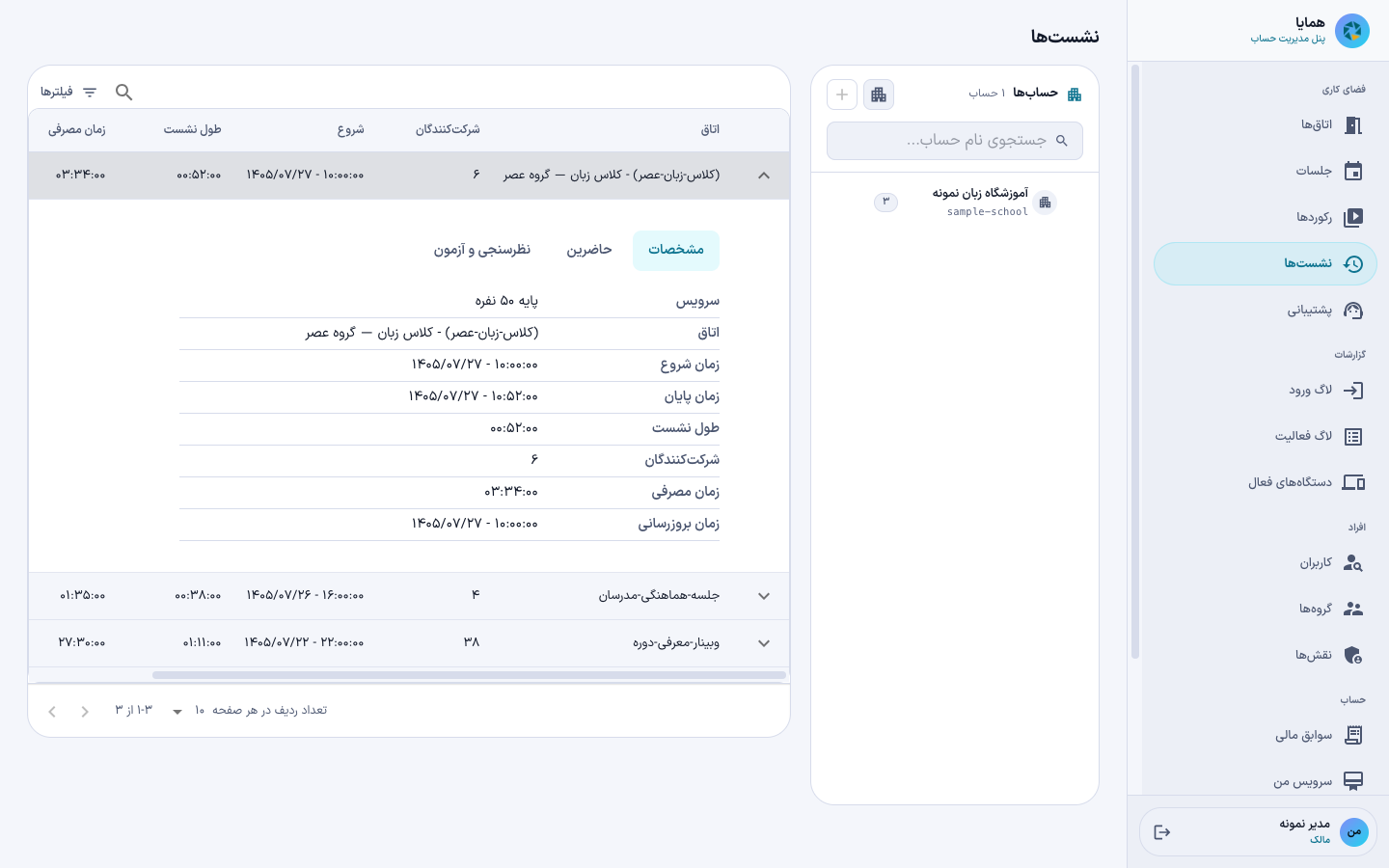
نشستها سابقهٔ برگزاری جلسههاست. اتاق، تعداد شرکتکنندگان، زمان شروع، طول نشست و زمان مصرفی را بررسی کنید. با بازکردن جزئیات ردیف، اطلاعات بیشتر، شرکتکنندگان و نظرسنجیهای نشست را، در صورت وجود، میبینید. در بخش شرکتکنندگان میتوانید زمان حضور و غیبت را بررسی و خروجی جدول را دریافت کنید.
مثال: بعد از کلاس، نشست همان روز را پیدا کنید، جزئیات شرکتکنندگان را باز کنید و برای گزارش آموزشی، زمان حضور هر نفر را ببینید. «طول نشست» و «زمان مصرفی» عنوانهای جدا هستند؛ برای پیگیری مصرف، مقدار مربوط به مصرف را بررسی کنید.
رکوردها محل مشاهدهٔ ضبطهای موجود است. اگر جلسه ضبط نشده یا فایل هنوز آماده نیست، صرف وجود یک نشست به معنی وجود رکورد قابل دریافت نیست. ضبط را باید از داخل اتاق و با مجوز و ظرفیت مناسب آغاز کنید. متن، زیرنویس، صورتجلسه و اشتراک ضبطها در راهنمای متن، زیرنویس و صورتجلسهٔ ضبطها آمده است.
۷. گزارشات: ورود، تغییرات و دستگاهها
- لاگ ورود: زمان و نتیجهٔ ورود، روش ورود و اطلاعات مرورگر یا دستگاه را نشان میدهد. برای بررسی ورود ناموفق، نتیجه و دلیل ثبتشده را ببینید.
- لاگ فعالیت: برای پیگیری تغییرات، مانند ایجاد یا ویرایش اتاق، استفاده میشود. کاربر، زمان، عملیات و بخش مربوط را بررسی کنید.
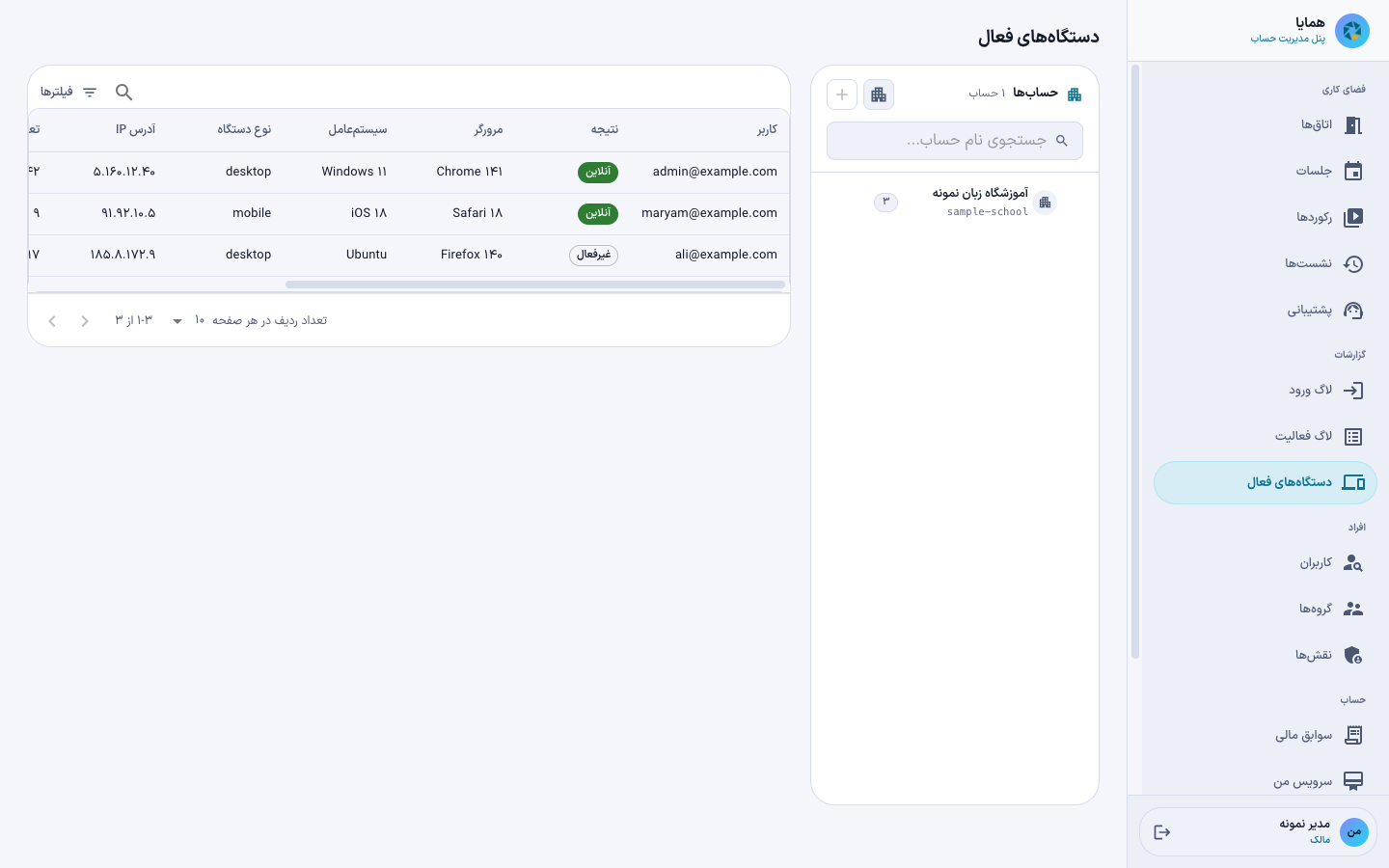
- دستگاههای فعال: وضعیت دستگاهها و اطلاعاتی مانند مرورگر، سیستمعامل و زمان فعالیت را نشان میدهد؛ این صفحه با تعداد شرکتکنندگان یک اتاق یکسان نیست.
مثال: اگر تنظیمات اتاق تغییر کرده، در لاگ فعالیت زمان ویرایش و کاربر انجامدهنده را پیدا کنید. اگر کاربر نمیتواند وارد حساب شود، لاگ ورود را بررسی کنید. دامنهٔ گزارش قابلمشاهده به دسترسی شما وابسته است.
۸. سوابق مالی: سفارشها و رسیدها
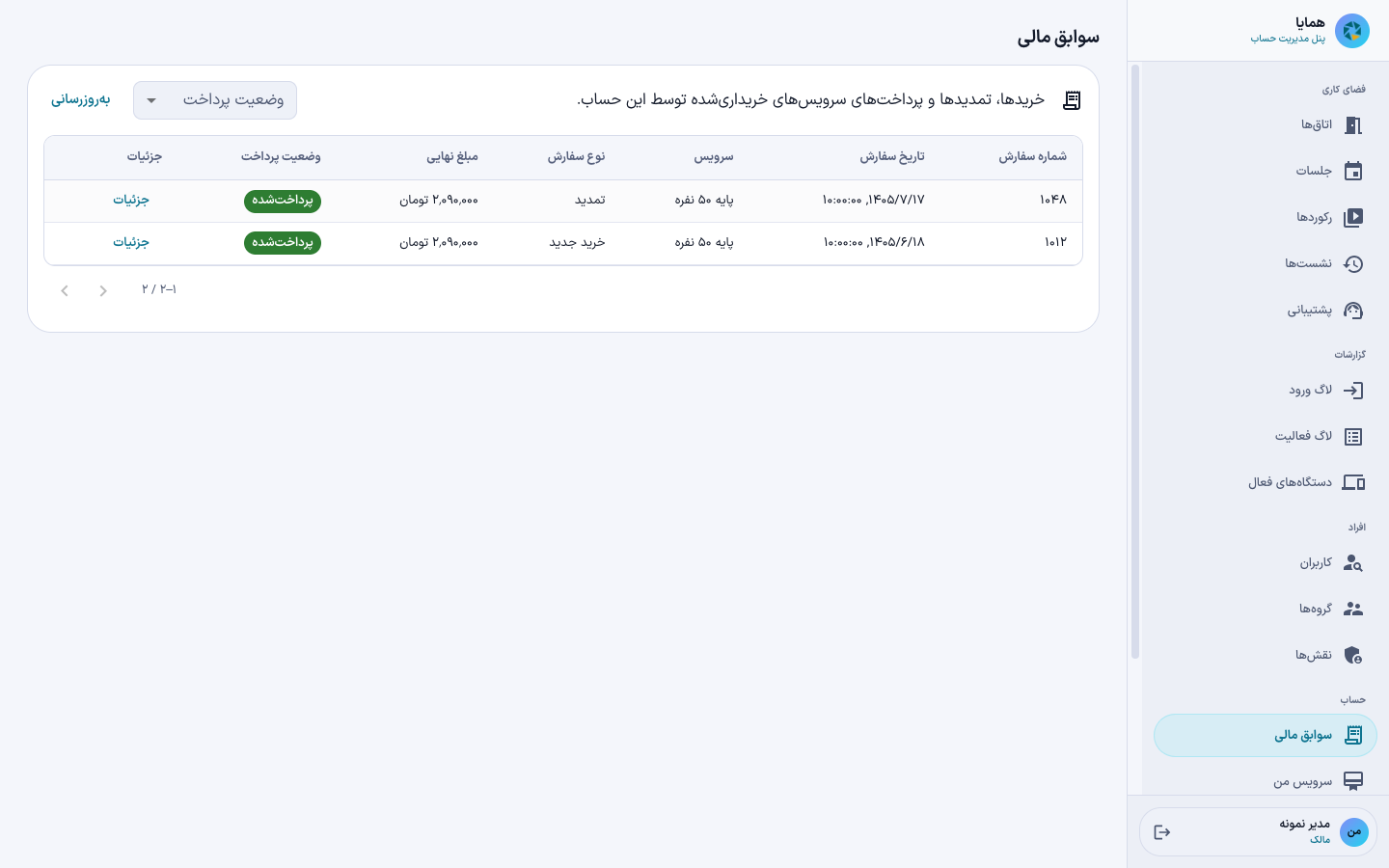
مالک حساب میتواند خریدها، تمدیدها و پرداختهای سرویسهای خریداریشده را در «سوابق مالی» ببیند. وضعیت پرداخت را فیلتر کنید و در صورت نیاز «بهروزرسانی» را بزنید. برای سفارش موجود، جزئیات و گزینهٔ رسید را بررسی کنید.
مثال: پرداخت انجام شده اما سرویس فعال نشده است. شمارهٔ سفارش، وضعیت پرداخت و کد پیگیری موجود در جزئیات را یادداشت کنید و همان سفارش را با پشتیبانی پیگیری کنید. پیام «سفارشی برای این نمایش وجود ندارد» میتواند به نبود سفارش یا فیلتر انتخابشده مربوط باشد.
۹. حسابها: انتخاب مجموعه و زیرحساب
در «حسابها»، حساب مورد نظر را در ستون حسابها بزنید تا جزئیات آن نمایش داده شود. اگر پیام «اول یک حساب انتخاب کنید تا جزئیاتش نمایش داده شود» را میبینید، هنوز حسابی انتخاب نشده است.
- تبهای «کاربران»، «مالکان حساب»، «مدیران حساب»، «اتاقها» و «سرویس» اطلاعات همان حساب را نشان میدهند.
- با نشانهٔ مداد کنار نام حساب، فرم ویرایش حساب باز میشود: مشخصات (نام، شناسهٔ آدرس، توضیحات و واژههای تخصصی متن ضبطها)، سرویسهای این حساب، احراز هویت، ایمیل دعوتنامه و یادآوری و پیامک جلسات.
- در صورت داشتن دسترسی، ساخت زیرحساب هم از همین ستون انجام میشود.
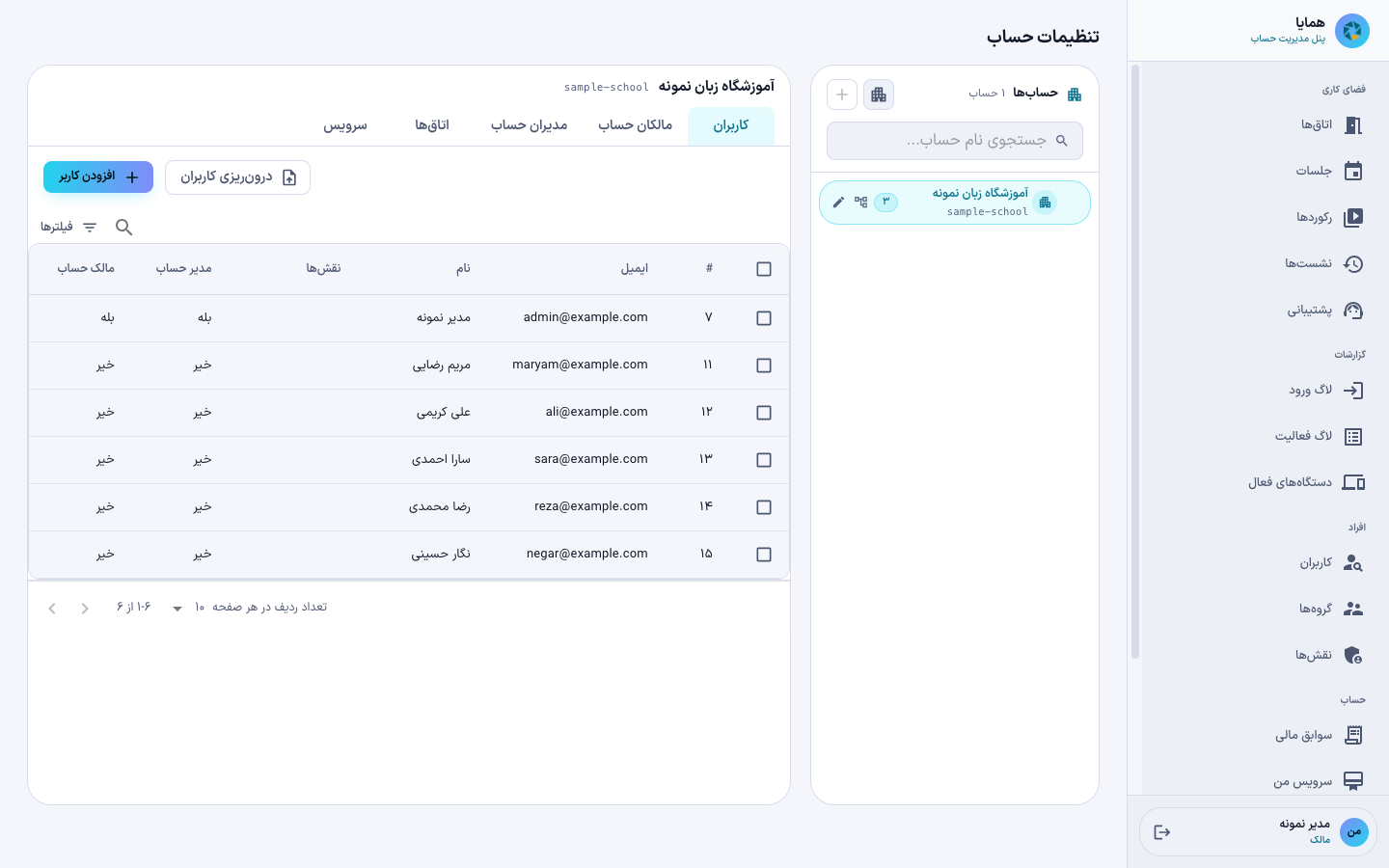
مثال: اگر مجموعه چند شعبه دارد و زیرحسابها برای آن تنظیم شدهاند، پیش از ساخت اتاق یا مدیریت کاربران، شعبهٔ درست را انتخاب کنید. تخصیص سرویس هر حساب را جداگانه بررسی کنید.
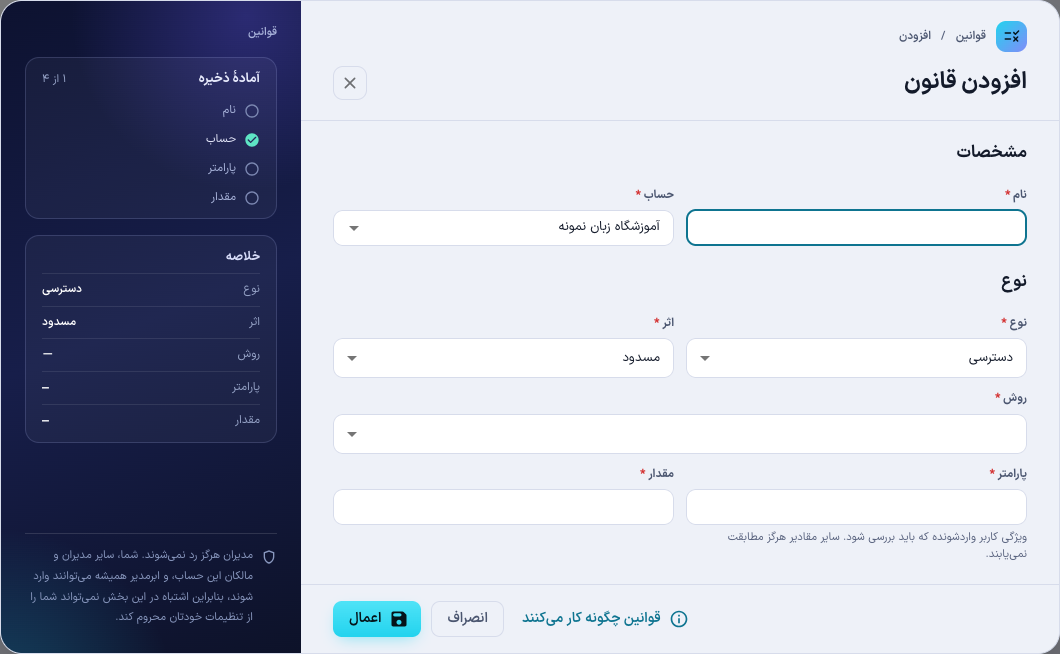
۱۰. قوانین: شرایط ورود و اعطای دسترسی
«قوانین» برای کنترل ورود به حساب و اعطای دسترسی بر اساس ویژگیهای کاربر در مسیر ورود مربوط استفاده میشود؛ این بخش جایگزین قفل اتاق، ورود مهمان یا نقشهای جلسه نیست.
- قانون دسترسی: مشخص میکند کاربر منطبق اجازهٔ ورود داشته باشد یا مسدود شود. نوع، اثر، پارامتر، روش مقایسه و مقدار را انتخاب میکنید.
- قانون اعطا: به کاربری که وارد شده و شرط را دارد، عضویت گروه یا دسترسی مدیریتی میدهد. این قانون بهتنهایی اجازهٔ ورود ایجاد نمیکند.
مثال محدودکردن ورود سازمانی: یک قانون دسترسی با اثر «مجاز»، پارامتر email، روش «پایان مییابد با» و مقدار @example.org برای ایمیلهای مجموعه تعریف کنید. برای اینکه افراد خارج از این دامنه رد شوند، یک قانون «مسدود» با روش «با هر کسی مطابقت دارد» نیز لازم است؛ قانون مجاز بهتنهایی دیگران را مسدود نمیکند.
مثال استثنا: برای ردکردن یک ایمیل مشخص در همان دامنه، قانون مسدود با مقایسهٔ برابر و ایمیل کامل تعریف کنید. قانون دقیقتر اولویت دارد؛ اگر دو قانون به یک اندازه دقیق باشند، مسدود برنده است.
مثال اعطا: یک قانون اعطا برای ایمیل مشخص مدرس تعریف کنید تا عضو گروه «مدرسان» شود. اعطاها خودکار پس گرفته نمیشوند؛ حذف قانون یا تغییر ویژگی کاربر، عضویت یا دسترسی قبلاً اعطاشده را خودکار حذف نمیکند و باید آن را جداگانه بررسی کنید.
این مثالها برای مسیر ورودی هستند که ویژگیهایی مانند ایمیل را در اختیار قوانین میگذارد؛ آنها را با ورود مهمانِ صرفاً دارای نام یکی ندانید. راهنمای کنار عنوان فرم قانون را هم بخوانید و تنظیم را با یک حساب نمونه در همان مسیر ورود آزمایش کنید.
۱۱. پیشفرضها: تنظیمات مشترک اتاقهای حساب
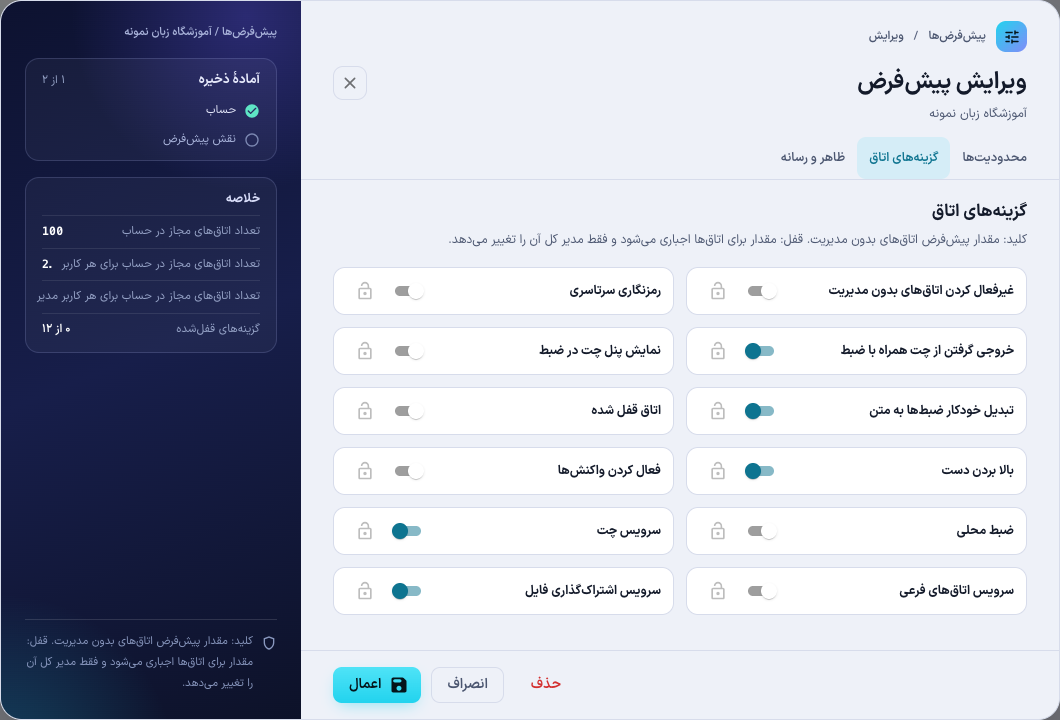
«پیشفرضها» محل تنظیم گزینههای پایهٔ حساب است. ردیف حساب را بزنید تا فرم آن با سه تب باز شود:
- محدودیتها: تعداد اتاقهای مجاز در حساب، برای هر کاربر و برای هر کاربر مدیر.
- گزینههای اتاق: برای هر گزینه (مانند چت، دستبلندکردن، ضبط محلی، خروجی چت و تبدیل خودکار ضبطها به متن) یک کلید مقدار پیشفرض و یک قفل. قفل، مقدار را برای همهٔ اتاقها اجباری میکند.
- ظاهر و رسانه: نقش پیشفرض، فریمریت پیشفرض دوربین و اشتراک صفحه، حداکثر حجم فایل و نشانی لوگو و پسزمینه.
برای تغییر یک اتاق خاص، به تنظیمات همان اتاق بروید.
مثال: اگر همهٔ کلاسهای مجموعه باید فریمریت پایه و تبدیل خودکار ضبطها به متن یکسان داشته باشند، این مقادیر را در پیشفرض حساب بررسی کنید. موارد قفلشده از تنظیمات بالادستی اجباریاند و ممکن است مدیر حساب نتواند قفل آنها را تغییر دهد.
پیشفرض حساب، مجوز نقش، تنظیمات اتاق و ظرفیت سرویس با هم اثر دارند. تغییر عدد یا فعالکردن یک گزینه در پیشفرضها، ظرفیت اشتراک خریداریشده را افزایش نمیدهد. پس از تغییر، با ورود تازه به یک اتاق نمونه نتیجه را بررسی کنید.
۱۲. پشتیبانی: تیکت و گزارش مشکل
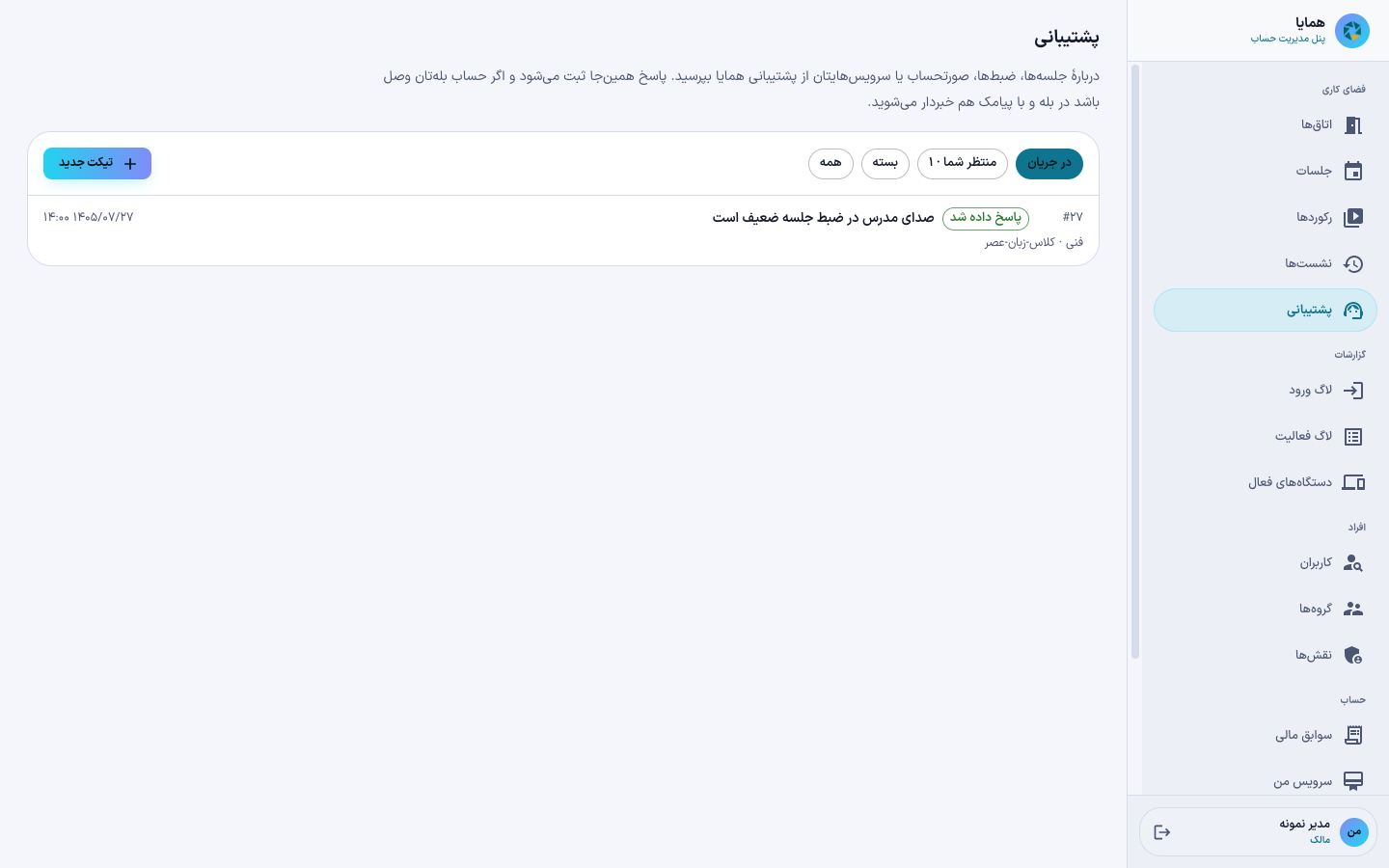
در «پشتیبانی» دربارهٔ جلسهها، ضبطها، صورتحساب یا سرویسها از پشتیبانی همایا سؤال میکنید. پاسخ همینجا ثبت میشود و اگر حساب بله شما وصل باشد، در بله و با پیامک هم خبردار میشوید.
- «تیکت جدید» را بزنید.
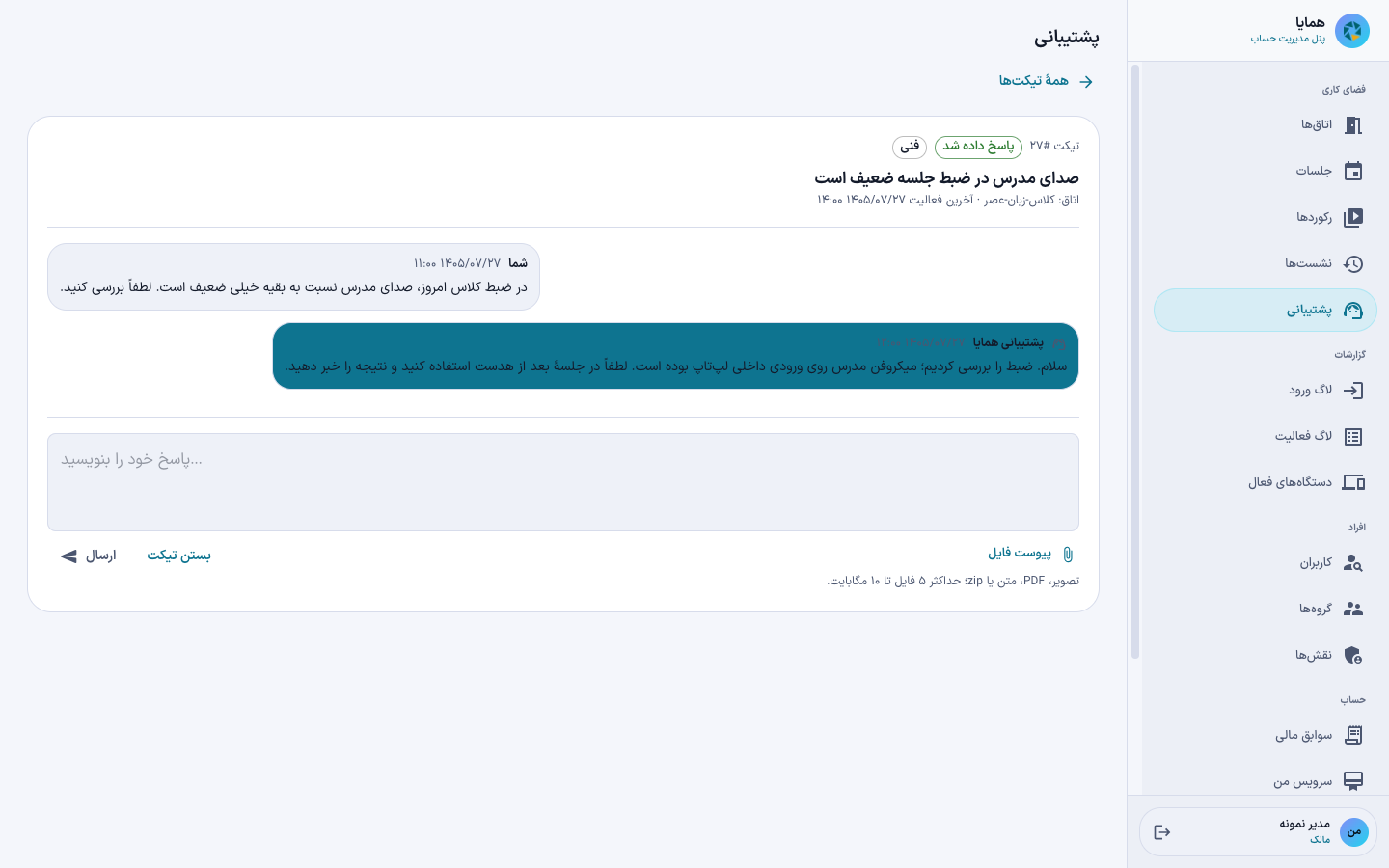
- واحد (فنی، مالی و صورتحساب، یا فروش و ارتقا)، اولویت، موضوع و پیام را بنویسید. بنویسید چه اتفاقی افتاد، در کدام اتاق و چه زمانی.
- در صورت نیاز تصویر صفحه یا فایل پیوست کنید (تصویر، PDF، متن یا zip؛ حداکثر ۵ فایل تا ۱۰ مگابایت).
- تیکت را ثبت کنید و پاسخ را در همان گفتگو دنبال کنید. وقتی مشکل حل شد، «بستن تیکت» را بزنید. نوشتن پیام تازه در تیکت بسته، آن را دوباره باز میکند.
با فیلترهای «در جریان»، «منتظر شما»، «بسته» و «همه» تیکتها را مرتب کنید. «منتظر شما» تیکتهایی است که پشتیبانی پاسخ داده و منتظر جواب شماست.
گزارش مشکل از داخل جلسه: هر شرکتکننده میتواند در جلسه از منوی بیشتر، «گزارش مشکل» را بزند. اطلاعات اتصال و مرورگر او هم برای پشتیبانی فرستاده میشود. اعضای عادی مجموعه در «پشتیبانی» فقط گزارشهای خودشان و پاسخ آنها را میبینند. برای تیکت تازه باید به مدیر مجموعه بگویند یا از «گزارش مشکل» استفاده کنند.
از کجا شروع کنم؟
- در «سرویس من»، اعتبار و ظرفیت را بررسی کنید.
- در «اتاقها»، اتاق بسازید و لینک آن را بگیرید.
- در صورت نیاز، کاربران، گروهها و نقشهای مدرس و شرکتکنندگان را مشخص کنید.
- با یک مدرس و شرکتکنندهٔ نمونه، ورود، صدا، تصویر و ارائه را آزمایش کنید.
- پس از جلسه، «نشستها» و در صورت ضبط، «رکوردها» را بررسی کنید.
چرا گزینهای را نمیبینم یا جدولی خالی است؟
ابتدا دسترسی حساب، مجموعهٔ انتخابشده، فیلترها و صفحهٔ جدول را بررسی کنید. اگر ابزار جلسه در دسترس نیست، نقش کاربر و تنظیمات اتاق را هم ببینید. برای پیگیری خطا، از بخش «پشتیبانی» تیکت ثبت کنید و نام بخش، زمان رخداد و پیام نمایشدادهشده را بنویسید؛ برای پیگیری پرداخت، شمارهٔ سفارش را هم اضافه کنید.
ورود به پنل همایا | ثبتنام و انتخاب سرویس | تنظیمات اتاق | استفاده از اتاق | مرکز راهنما